
Manajemen Gudang
Mengelola multi-gudang
Fitur Multi-Gudang memungkinkan Anda mengelola inventaris di beberapa lokasi gudang dari satu akun terpusat. Ideal untuk bisnis dengan gudang di berbagai kota, atau yang memisahkan penyimpanan berdasarkan tipe produk (reguler vs cold storage).
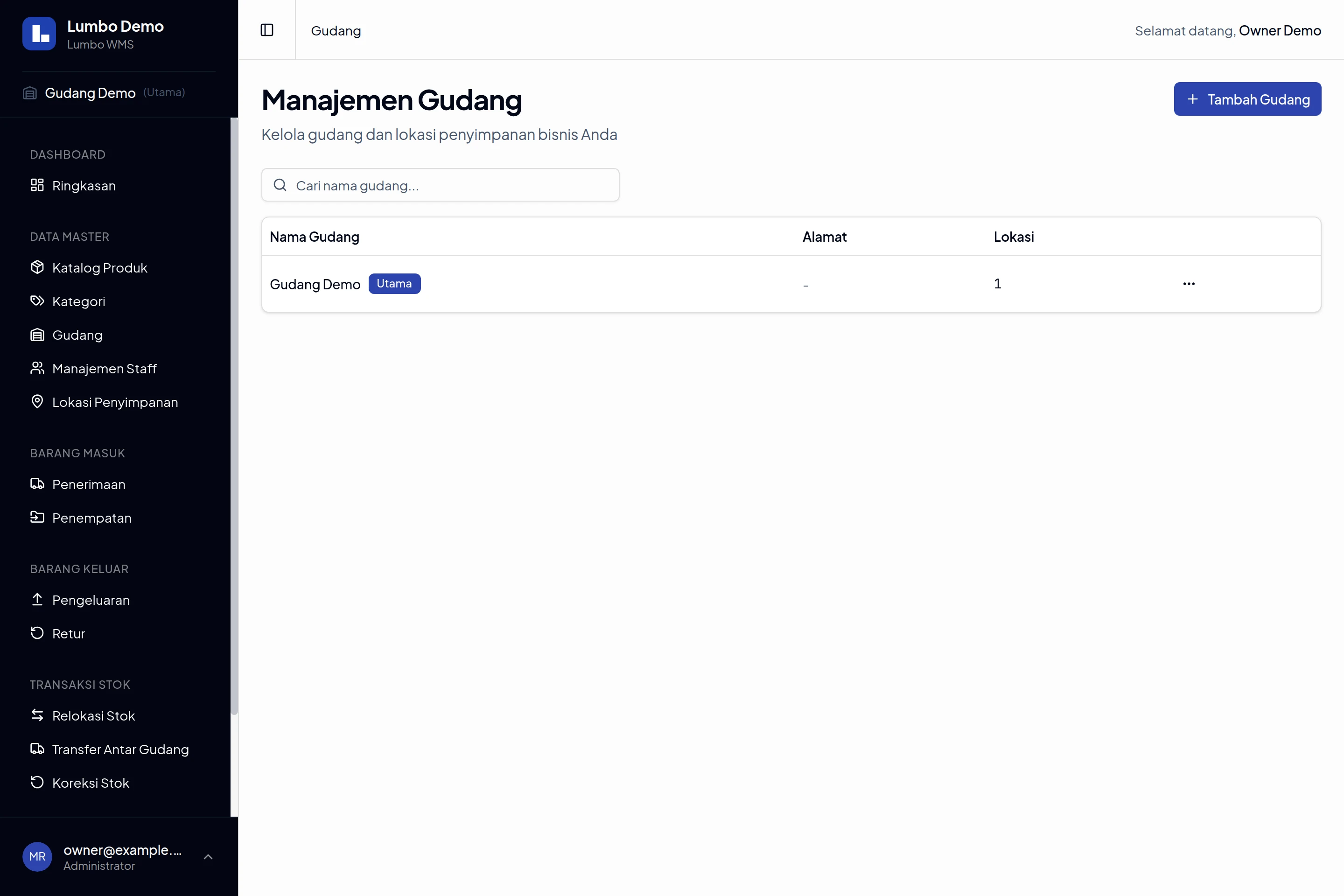
Contoh daftar gudang dengan identitas demo. Klik gambar untuk melihat ukuran penuh.
Kapan Menggunakan Multi-Gudang
| Skenario | Contoh |
|---|---|
| Bisnis dengan cabang | Gudang Jakarta, Gudang Bandung, Gudang Surabaya |
| Tipe penyimpanan berbeda | Gudang Reguler, Cold Storage, Gudang Bahan Berbahaya |
| Gudang pusat dan satelit | Main Warehouse + Gudang Transit |
| Bisnis ekspansi | Mulai 1 gudang, tambah seiring pertumbuhan |
| Lokasi terpisah | Gudang Produksi, Gudang Distribusi, Gudang Retail |
Melihat Daftar Gudang
Lihat semua gudang yang terdaftar di akun Anda:
Cara Mengakses:
- Buka menu Gudang di sidebar
- Halaman menampilkan daftar semua gudang
Kolom yang Ditampilkan:
| Kolom | Keterangan |
|---|---|
| Nama Gudang | Nama identifikasi gudang (dengan badge "Utama" jika primary) |
| Alamat | Lokasi fisik gudang |
| Lokasi | Jumlah lokasi penyimpanan (rak/bin) |
| Aksi | Lihat Detail, Edit, Hapus |
Menambah Gudang Baru
Tambahkan gudang baru ke sistem:
Langkah-langkah:
- Buka menu Gudang di sidebar
- Klik tombol "Tambah Gudang"
- Isi formulir gudang:
| Field | Keterangan | Wajib | Contoh |
|---|---|---|---|
| Nama Gudang | Nama unik dan deskriptif | ✅ Ya | Gudang Bandung |
| Alamat | Lokasi fisik gudang | ✅ Ya | Jl. Industri No. 10, Bandung |
- Klik "Tambah Gudang"
Limit Gudang:
- Paket Basic: Maksimal 1 gudang
- Paket Pro: Unlimited gudang
Jika menggunakan paket Basic dan sudah memiliki 1 gudang, Anda perlu upgrade ke Pro untuk menambah gudang lagi.
Setelah Gudang Dibuat:
- Gudang muncul di warehouse selector
- Anda bisa langsung switch ke gudang baru
- Buat lokasi penyimpanan (rak/bin) untuk gudang tersebut
- Mulai terima barang
Tips: Gunakan nama gudang yang mencakup lokasi geografis agar mudah diidentifikasi, misalnya "Gudang Bandung" bukan hanya "Gudang 2".
Switch Antar Gudang
Berpindah dari satu gudang ke gudang lain untuk mengelola operasional:
Cara Switch:
- Lihat Warehouse Selector di sidebar (menampilkan nama gudang aktif)
- Klik dropdown selector
- Pilih gudang yang ingin diakses
- Dashboard dan semua data akan menampilkan gudang yang dipilih
Catatan:
- Jika hanya memiliki 1 gudang, selector tidak muncul sebagai dropdown
- Gudang dengan badge "Utama" adalah gudang primary yang dibuat saat setup awal
⚠️ Penting: Selalu periksa gudang aktif sebelum melakukan transaksi untuk menghindari pencatatan di gudang yang salah.
Lihat Detail Gudang
Melihat informasi lengkap sebuah gudang:
Langkah-langkah:
- Di halaman daftar gudang, klik menu ⋮ (titik tiga) pada baris gudang
- Pilih "Lihat Detail"
Informasi yang Ditampilkan:
- Nama gudang (dengan badge "Utama" jika primary)
- Alamat
- Tanggal dibuat
- Daftar lokasi penyimpanan (5 pertama ditampilkan)
Edit Gudang
Ubah informasi gudang yang sudah ada:
Langkah-langkah:
- Di halaman daftar gudang, klik menu ⋮ (titik tiga) pada baris gudang
- Pilih "Edit"
- Ubah informasi yang diperlukan (nama atau alamat)
- Klik "Simpan Perubahan"
Hapus Gudang
Hapus gudang yang tidak diperlukan lagi:
Langkah-langkah:
- Di halaman daftar gudang, klik menu ⋮ (titik tiga) pada baris gudang
- Pilih "Hapus"
- Konfirmasi penghapusan
Aturan Penghapusan:
| Kondisi | Bisa Hapus? | Keterangan |
|---|---|---|
| Gudang utama (primary) | ❌ Tidak | Gudang utama tidak dapat dihapus |
| Gudang dengan stok aktif | ❌ Tidak | Harus kosongkan stok dulu |
| Gudang dengan staff | ❌ Tidak | Harus pindahkan staff ke gudang lain dulu |
| Gudang tanpa stok dan staff | ✅ Ya | Langsung dihapus beserta lokasi penyimpanan |
⚠️ Perhatian: Penghapusan gudang bersifat permanen. Semua lokasi penyimpanan di gudang tersebut juga akan terhapus.
Transfer Antar Gudang
Kirim produk dari satu gudang ke gudang lain:
Ringkasan Proses:
-
Di Gudang Asal:
- Buat transfer baru
- Pilih gudang tujuan
- Tambahkan item dan quantity
- Kirim transfer (status langsung "Shipping")
-
Di Gudang Tujuan:
- Lihat transfer masuk dengan status "Shipping"
- Verifikasi barang yang diterima
- Terima dan tempatkan ke lokasi
Status Transfer:
| Status | Keterangan |
|---|---|
| Shipping | Barang dalam perjalanan, stok sudah berkurang di gudang asal |
| Received | Barang diterima, stok sudah bertambah di gudang tujuan |
| Cancelled | Transfer dibatalkan |
Untuk panduan lengkap, lihat bagian Transfer Antar Gudang.
Laporan Konsolidasi
Lihat stok gabungan dari semua gudang dalam satu tampilan:
Cara Mengakses:
- Buka menu Laporan > Laporan Konsolidasi
- Sistem menampilkan stok per produk di setiap gudang
- Kolom Total menunjukkan jumlah di semua gudang
Kegunaan:
- Identifikasi gudang mana yang kelebihan/kekurangan stok
- Keputusan untuk transfer antar gudang
- Overview inventory nasional
Best Practices Multi-Gudang
1. Penamaan Konsisten
Gunakan konvensi penamaan yang jelas:
| Kurang Baik | Lebih Baik |
|---|---|
| Gudang 1, Gudang 2 | Gudang Jakarta, Gudang Bandung |
| WH-A, WH-B | Gudang Pusat, Cold Storage |
| Main, Second | Gudang Produksi, Gudang Distribusi |
2. Assign Staff ke Gudang
Batasi akses staff berdasarkan gudang yang mereka handle:
- Staff Jakarta hanya akses Gudang Jakarta
- Staff Bandung hanya akses Gudang Bandung
- Owner bisa akses semua gudang; Admin Operasional hanya gudang yang memiliki assignment
3. Monitor Transfer Pending
Secara rutin cek transfer yang belum diterima:
- Transfer "Shipping" terlalu lama bisa menandakan masalah
- Follow up jika transfer tidak diterima dalam waktu wajar
4. Rebalancing Stok
Secara berkala review distribusi stok:
- Gunakan Laporan Konsolidasi
- Transfer dari gudang kelebihan ke gudang kekurangan
- Optimalkan berdasarkan demand per wilayah
5. Sinkronisasi Lokasi
Jika memungkinkan, gunakan struktur lokasi yang mirip antar gudang:
- Memudahkan staff yang berpindah gudang
- Standarisasi proses operasional
Contoh Penggunaan
Skenario: Setup Multi-Gudang untuk Distributor
Situasi: Distributor kosmetik dengan gudang pusat Jakarta dan 2 cabang (Bandung, Surabaya).
Langkah Setup:
-
Buat 3 Gudang:
- Gudang Jakarta (Pusat) - sudah ada sebagai gudang utama
- Gudang Bandung - tambah baru
- Gudang Surabaya - tambah baru
-
Tentukan Alur:
- Barang dari supplier masuk ke Gudang Jakarta
- Transfer ke cabang sesuai demand
- Pengeluaran ke customer dari gudang terdekat
- Retur dari pembeli diterima di gudang pilihan (default: gudang asal pengiriman)
-
Assign Staff:
- Admin operasional di Jakarta - akses Gudang Jakarta sesuai assignment
- Staff Jakarta - hanya Gudang Jakarta
- Staff Bandung - hanya Gudang Bandung
- Staff Surabaya - hanya Gudang Surabaya
-
Monitor dengan Laporan:
- Laporan Konsolidasi mingguan
- Review kebutuhan transfer
Tips
- Mulai dengan 1 gudang, tambahkan seiring kebutuhan
- Pastikan setiap gudang memiliki struktur lokasi sebelum mulai operasi
- Gunakan transfer untuk memindahkan stok, bukan koreksi manual
- Review Laporan Konsolidasi rutin untuk optimasi distribusi
Selanjutnya: Lokasi Penyimpanan →