
Ringkasan plan, limit, dan cara mengelola billing
Langganan Lumbo
Halaman Langganan di Pengaturan menampilkan plan, status, periode, dan penggunaan bisnis. Kelola Langganan membuka halaman Billing untuk pembayaran, perubahan plan, pembatalan, dan add-on staff.
Hanya Owner yang dapat membuka dan mengelola billing. Admin operasional (staff-admin) dan Staff tidak memiliki akses billing. Rincian peran tersedia di Manajemen Staff.
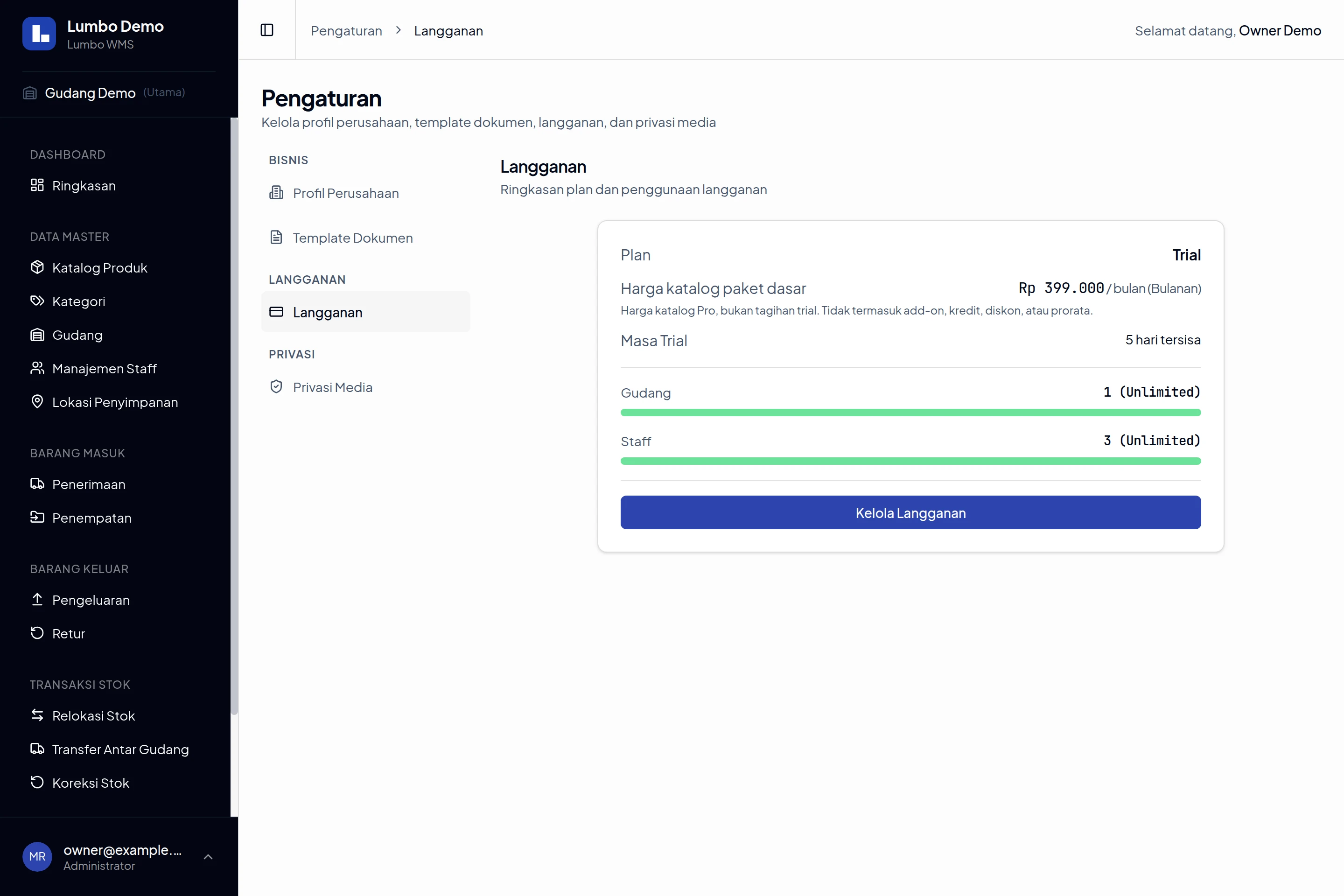
Contoh akun demo berstatus Trial; harga katalog pada gambar bukan tagihan trial. Klik gambar untuk melihat ukuran penuh.
Membuka Halaman Billing
- Buka menu user (avatar/email) di bagian bawah sidebar.
- Pilih Pengaturan → Langganan.
- Klik Kelola Langganan.
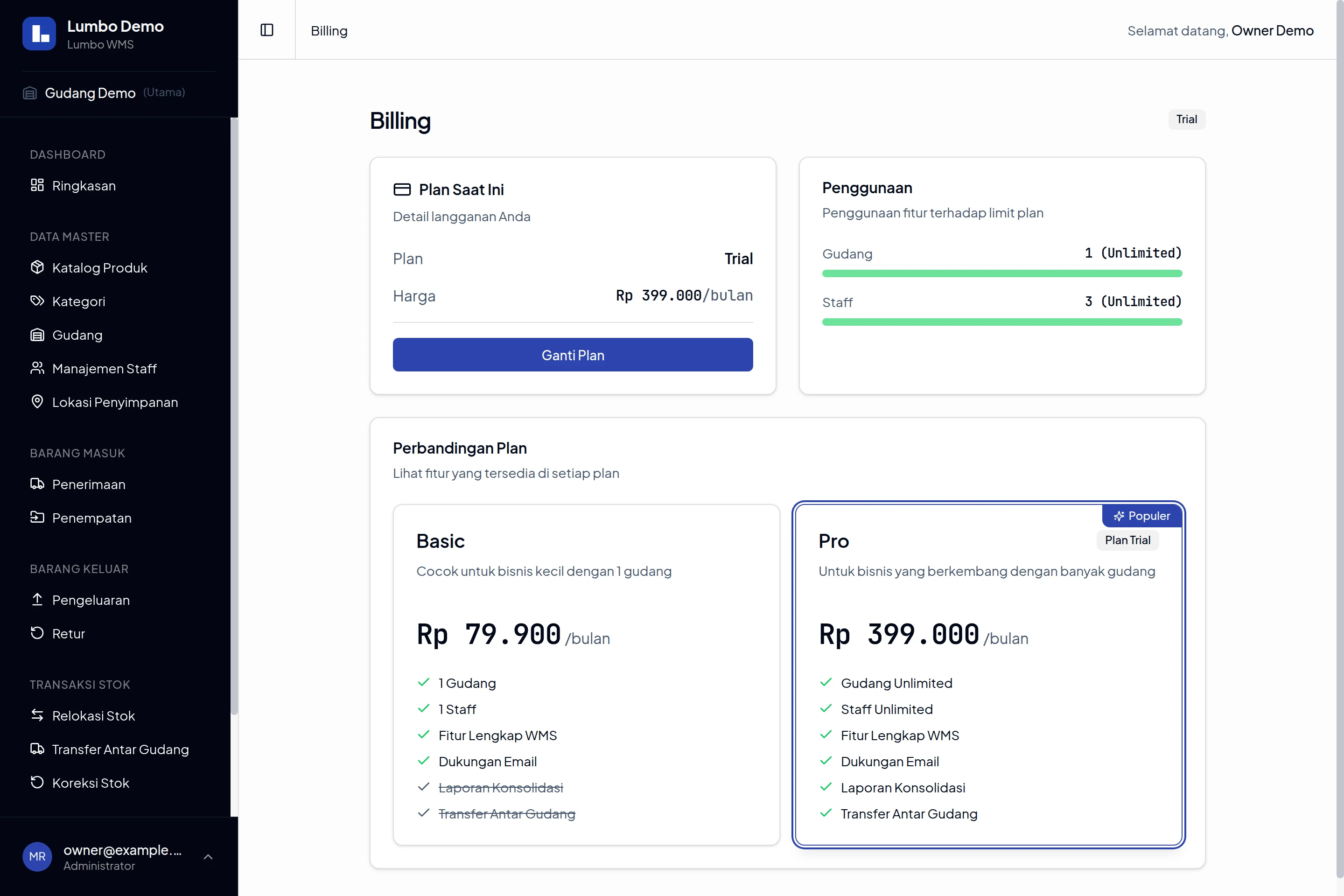
Contoh Billing akun demo; status dan tindakan yang tersedia mengikuti kondisi langganan Anda. Klik gambar untuk melihat ukuran penuh.
Di halaman Billing, periksa:
- Plan Saat Ini: plan dan harga paket dasar sesuai siklus, belum termasuk add-on atau pengurangan kredit.
- Perpanjangan, Periode saat ini berakhir, atau Berakhir pada: arti tanggal mengikuti status langganan.
- Penggunaan: jumlah gudang dan staff dibandingkan kuota; kuota staff Basic mencakup add-on yang sudah aktif. Staff dihitung sebagai orang unik, bukan jumlah penugasan: satu orang dengan akses ke beberapa gudang tetap memakai satu slot, dan undangan gudang tambahan untuk staff yang sudah bergabung tidak memakai slot baru.
- Add-on Staff: slot aktif dan jumlah slot untuk perpanjangan berikutnya, jika ada.
- Banner Menunggu Pembayaran dan rincian perubahan terjadwal, jika ada.
Perpanjangan dilakukan manual melalui pembayaran. Menjadwalkan perubahan plan atau memilih slot untuk periode berikutnya tidak membuat pembayaran dan tidak mendebit rekening secara otomatis.
Harga dan Jenis Plan
Harga acuan paket dasar, belum termasuk add-on atau kredit:
| Plan | Harga per bulan | Harga per tahun (12 bulan) | Gudang | Staff dasar |
|---|---|---|---|---|
| Basic | Rp 79.900 | Rp 799.000 | 1 | 1 slot staff |
| Pro | Rp 399.000 | Rp 3.990.000 | Unlimited | Unlimited |
Pilih Bulanan atau Tahunan saat mengelola plan. Harga paket tahunan adalah 10× harga bulanan untuk masa aktif 12 bulan. Perubahan siklus pada periode berbayar yang masih aktif dijadwalkan untuk perpanjangan berikutnya, bukan langsung mengganti periode berjalan.
Harga Add-on Staff
Add-on hanya tersedia pada Basic:
- Rp 20.000 per slot per bulan atau Rp 240.000 per slot per tahun.
- Tarif tahunan add-on adalah 12× tarif bulanan; penghitungan 10 bulan pada paket dasar tidak berlaku untuk add-on.
- Kuota Basic adalah 1 slot dasar + slot add-on yang sudah dibayar dan masih aktif.
- Pembelian tambahan slot di tengah periode diprorata sesuai sisa periode.
- Pro tidak memerlukan add-on karena kapasitas staff-nya unlimited.
Harga dan limit yang berlaku mengikuti katalog billing akun Anda. Periksa rincian plan, slot, kredit, invoice, dan total pembayaran sebelum melakukan transaksi.
Masa Trial
Akun bisnis baru mendapatkan trial Basic selama 14 hari. Setelah trial berakhir, gunakan Aktifkan Sekarang dan selesaikan aktivasi plan berbayar.
Upgrade atau Ganti Plan
- Di Plan Saat Ini, klik Upgrade Plan pada Basic atau Ganti Plan pada Pro. Jika akun perlu perpanjangan, tombol Ganti Plan tersedia di samping tindakan pembayaran.
- Pilih Bulanan atau Tahunan, lalu pilih plan tujuan.
- Jika memilih Basic dan bagian Add-on Staff (opsional) tersedia, tentukan Jumlah Slot tambahan. Nilai 0 berarti tanpa tambahan slot baru.
- Periksa ringkasan plan, siklus, slot, kredit, total, dan waktu berlaku perubahan.
- Ikuti tombol yang ditampilkan:
- Lanjut ke Pembayaran: pilih metode pembayaran, periksa Total dibayar, lalu klik Lanjut Bayar dan selesaikan pembayaran di halaman penyedia pembayaran.
- Lanjut ke Konfirmasi: jika tagihan seluruhnya tertutup kredit, periksa ringkasan lalu klik Konfirmasi Upgrade. Tidak diperlukan pembayaran eksternal.
- Jadwalkan Perubahan: simpan target perpanjangan tanpa pembayaran saat itu.
Jika sudah ada target terjadwal, batalkan target tersebut terlebih dahulu untuk menggantinya melalui langkah pada bagian berikut.
Kapan Perubahan Berlaku?
Selama periode berbayar masih aktif:
- Ganti ke plan dengan tarif bulanan setara lebih tinggi: berlaku setelah pembayaran berhasil atau konfirmasi dengan kredit selesai. Kredit prorata dari sisa masa aktif paket dasar yang sudah dibayar mengurangi tagihan baru.
- Ganti ke plan dengan tarif bulanan setara lebih rendah atau sama, termasuk downgrade: menjadi target perpanjangan berikutnya. Plan berjalan tidak langsung berubah.
- Ganti siklus pada plan yang sama: selalu dijadwalkan untuk perpanjangan berikutnya.
Tarif bulanan setara adalah harga periode dibagi durasinya: 1 bulan atau 12 bulan. Jika kredit prorata melebihi tagihan baru, sisanya disimpan sebagai saldo kredit akun. Saldo kredit yang tersedia dapat mengurangi tagihan.
Untuk downgrade, jumlah gudang dan staff harus memenuhi kapasitas plan tujuan, termasuk slot add-on yang dipilih. Jika kapasitas terlampaui, perubahan ditolak; sesuaikan penggunaan atau jumlah slot tujuan sebelum mengajukan kembali.
Jika trial atau periode berbayar sudah berakhir, ikuti alur aktivasi/perpanjangan dan nominal yang ditampilkan, bukan aturan perubahan di tengah periode.
Mengelola Perubahan Terjadwal
Memeriksa Target
- Buka Billing dan periksa status Perubahan Terjadwal.
- Di Plan Saat Ini, baca rincian Perpanjangan berikutnya: nama plan tujuan, siklus, tanggal akhir periode berjalan, slot add-on jika ada, dan total perpanjangan.
- Cocokkan rincian tersebut dengan pilihan yang Anda jadwalkan.
Target terjadwal hanya menyimpan pilihan periode berikutnya. Target belum dibayar dan belum memberi akses atau kapasitas plan baru. Datangnya tanggal perpanjangan tidak otomatis mengaktifkan target.
Membatalkan atau Mengganti Target
Batalkan Perubahan menghapus target terjadwal; plan berjalan tetap menjadi pilihan perpanjangan. Tindakan ini bukan pembatalan langganan.
- Jika ada banner Menunggu Pembayaran, tangani invoice terlebih dahulu. Batalkan Perubahan tidak ditampilkan selama invoice pending tersebut ada.
- Klik Batalkan Perubahan pada peringatan atau rincian target. Tidak ada dialog konfirmasi tambahan.
- Pastikan pemberitahuan Perubahan Plan Dibatalkan muncul dan rincian target tidak lagi ditampilkan. Jika tindakan ditolak, target belum dibatalkan.
- Untuk memilih target lain, klik Ganti Plan; pada Basic yang masih aktif, tombol pembuka alurnya berlabel Upgrade Plan.
- Pilih plan dan siklus baru, tinjau ringkasan, lalu ikuti tindakan pembayaran atau Jadwalkan Perubahan yang ditampilkan.
Penjadwalan target baru hanya tersedia sebelum periode berbayar berakhir. Setelah periode berakhir, pilihan baru mengikuti alur pembayaran aktivasi/perpanjangan.
Membayar Target
- Saat periode berjalan berakhir dan akun masih dalam masa tenggang, status berubah menjadi Target Siap Dibayar.
- Klik Bayar Target di rincian Perpanjangan berikutnya. Peringatan status juga dapat menampilkan Bayar Basic atau Bayar Pro, sesuai target.
- Periksa plan, siklus, slot, dan total pada halaman Perpanjang Plan Target, lalu lanjutkan pembayaran atau konfirmasi dengan kredit.
- Setelah penyelesaian berhasil, periksa plan dan periode aktif di Billing.
Jika ada invoice pending, gunakan Lanjutkan Pembayaran pada banner invoice; tombol pembayaran di peringatan status tidak ditampilkan. Setelah masa tenggang berakhir, Bayar Target tidak lagi ditampilkan; gunakan Perpanjang Sekarang, lalu periksa kembali target yang terpilih pada halaman pengelolaan plan.
Memperpanjang atau Mengaktifkan Kembali
Tombol pembayaran mengikuti kondisi akun:
| Kondisi | Tindakan di Billing |
|---|---|
| Trial berakhir | Aktifkan Sekarang |
| Peringatan Periode Langganan Telah Berakhir atau Langganan Telah Berakhir, tanpa target yang siap dibayar | Perpanjang Sekarang |
| Pembayaran gagal, tanpa invoice pending | Bayar Sekarang |
| Peringatan Langganan Dibatalkan atau Langganan Kedaluwarsa | Aktifkan Kembali |
| Ada invoice pending yang masih berlaku | Lanjutkan Pembayaran pada banner Menunggu Pembayaran |
- Klik tindakan sesuai status akun.
- Periksa plan, siklus, dan slot yang akan digunakan pada periode baru.
- Tinjau total dan kredit, lalu klik Lanjut ke Pembayaran, pilih metode pembayaran, dan klik Lanjut Bayar. Jika total nol, gunakan Lanjut ke Konfirmasi → Konfirmasi Upgrade.
- Selesaikan pembayaran, lalu kembali ke Billing untuk memeriksa status dan tanggal periode aktif.
Periode berbayar memiliki masa tenggang 3 hari setelah akhir periode. Setelah masa tenggang berakhir, perubahan data operasional diblokir sampai langganan memenuhi syarat akses kembali.
Invoice Pending, Gagal, atau Kedaluwarsa
Menunggu Pembayaran
Banner Menunggu Pembayaran menampilkan tujuan invoice, nominal, metode pembayaran, serta Berlaku hingga.
- Cocokkan tujuan dan nominal invoice sebelum membayar.
- Klik Lanjutkan Pembayaran untuk membuka kembali halaman pembayaran invoice yang sama.
- Selesaikan pembayaran sebelum batas waktunya, lalu periksa status di Billing.
Untuk mencoba membatalkan invoice, klik Batalkan pada banner. Tombol ini tidak selalu dapat membatalkan tagihan:
- Jika Duitku masih menyatakan tagihan dapat dibayar, atau statusnya belum dapat dipastikan, sistem mempertahankan tagihan dan menolak pembatalan.
- Jika transaksi sudah dibayar, transaksi tidak dapat dibatalkan melalui tombol ini.
- Pembatalan dapat diselesaikan setelah penyedia pembayaran memastikan tagihan gagal atau tidak ditemukan.
Jangan menganggap invoice sudah batal hanya karena tombol selesai memproses. Pada banner ini, kegagalan pembatalan tidak selalu disertai pesan di layar. Muat ulang Billing dan periksa statusnya. Jika tagihan tetap pending atau status pembayaran tidak jelas, jangan membuat atau membayar invoice pengganti; hubungi support dengan rincian invoice dan bukti pembayaran jika sudah membayar.
Metode pembayaran dipilih ketika membuat pembayaran. Banner tidak menyediakan penggantian metode pada invoice yang sudah dibuat. Untuk memakai metode lain, pembatalan invoice lama harus berhasil terlebih dahulu, kemudian buat pembayaran baru dari alur plan atau add-on.
Pembayaran Gagal
Jika Billing menampilkan Pembayaran Gagal, periksa apakah masih ada banner invoice pending:
- Jika ada, tangani invoice tersebut melalui Lanjutkan Pembayaran atau aturan pembatalan di atas.
- Jika tidak ada, klik Bayar Sekarang, tinjau rincian, lalu buat pembayaran melalui metode yang tersedia.
Jika peringatan mencantumkan akhir masa tenggang, selesaikan pembayaran sebelum batas tersebut.
Invoice Kedaluwarsa
Invoice yang melewati Berlaku hingga tidak lagi ditampilkan sebagai invoice pending pada banner. Kedaluwarsa tidak mengaktifkan plan atau slot staff yang belum dibayar.
- Buka kembali Billing dan periksa plan serta status akun.
- Gunakan tindakan pembayaran sesuai status akun, atau Tambah Slot Staff jika Basic masih memenuhi syarat.
- Tinjau rincian pembayaran yang ditampilkan sebelum melanjutkan.
Hilangnya banner karena batas waktu bukan bukti bahwa tagihan sudah ditutup oleh penyedia pembayaran. Jika sistem menyatakan transaksi masih diproses atau status tagihan belum dapat dipastikan, jangan membuat tagihan pengganti. Minta support memeriksa invoice lama.
Batalkan atau Lanjutkan Langganan
Menjadwalkan Pembatalan
Pembatalan menghentikan kelanjutan langganan setelah periode berjalan. Akses operasional tetap tersedia sampai 3 hari setelah akhir periode pembayaran. Setelah itu, perubahan data diblokir; pembatalan ini tidak menghapus data bisnis.
- Di Plan Saat Ini, klik Batalkan. Tombol ini tersedia untuk langganan aktif yang belum dijadwalkan berubah atau dibatalkan dan belum masuk alur perpanjangan.
- Pada halaman Batalkan Langganan, baca konsekuensi pembatalan dan tanggal akhir periode di Billing.
- Isi Alasan Pembatalan (opsional) jika diperlukan, maksimal 500 karakter.
- Klik Batalkan Langganan untuk membuka Konfirmasi Pembatalan.
- Pilih Ya, Batalkan untuk menyimpan jadwal, atau Kembali untuk tidak melanjutkan.
- Setelah berhasil, Billing menampilkan Akan Dibatalkan dan batas akses operasional.
Jika halaman menampilkan kesalahan, pembatalan belum berhasil. Trial, langganan dengan status pembayaran tertunda, langganan yang sudah dibatalkan/kedaluwarsa, atau masa akses yang sudah berakhir tidak memenuhi syarat pembatalan ini.
Melanjutkan Sebelum Batas Akses
Lanjutkan Langganan hanya membatalkan jadwal pembatalan. Tindakan ini tidak membuat pembayaran baru dan tidak menambah masa aktif periode yang sudah dibayar.
- Buka Billing saat status masih Akan Dibatalkan.
- Klik Lanjutkan Langganan di Plan Saat Ini; tidak ada dialog konfirmasi tambahan.
- Pastikan pemberitahuan Langganan Dilanjutkan muncul. Status berikutnya mengikuti periode akun: dapat kembali Aktif atau memerlukan perpanjangan jika periode sudah berakhir.
Tindakan ini hanya diterima jika pembatalan memang sedang dijadwalkan, langganan masih berstatus aktif, dan masa tenggang 3 hari belum berakhir. Jika batas akses sudah lewat atau status tidak lagi aktif, lakukan pembayaran melalui alur perpanjangan/aktivasi kembali. Meskipun jadwal pembatalan sudah dihapus, perpanjangan periode berikutnya tetap memerlukan pembayaran manual.
Menambah atau Mengurangi Slot Staff
Bagian Add-on Staff berada di kartu Penggunaan. Kontrolnya tersedia pada Basic aktif sebelum akhir periode, tanpa jadwal pembatalan atau perubahan plan. Kontrol tidak tersedia pada trial, Pro, pembayaran tertunda, atau masa tenggang; perpanjang atau pulihkan langganan terlebih dahulu sesuai status akun.
Tambah Slot Staff
- Klik Tambah Slot Staff.
- Isi Jumlah Slot atau gunakan tombol minus/plus. Pembelian per dialog dibatasi 1–100 slot.
- Tunggu penghitungan Tagihan diprorata. Periksa nominal dan perbandingan hari tersisa terhadap hari dalam periode; slot mengikuti akhir periode Basic yang sedang berjalan.
- Pilih Metode Pembayaran dari daftar yang tersedia untuk nominal tersebut.
- Klik Bayar dan selesaikan pembayaran di halaman penyedia pembayaran.
- Kembali ke Billing dan periksa Slot aktif, jumlah Diperpanjang periode depan, serta kuota staff.
Membuka dialog atau membuat invoice belum menambah kuota. Slot tambahan aktif setelah pembayaran berhasil diproses, sampai akhir periode berjalan, dan masuk ke jumlah slot untuk pembayaran perpanjangan berikutnya.
Jika muncul Harga tidak tersedia, klik Coba lagi. Bayar tidak dapat digunakan saat harga/metode masih dimuat, harga gagal dihitung, atau belum ada metode yang dipilih. Jika tidak ada metode pembayaran untuk nominal tersebut, pembelian belum dapat dilanjutkan. Kesalahan pembuatan pembayaran ditampilkan di dialog; periksa juga Billing sebelum mengajukan pembayaran lain.
Jika perubahan plan sedang dijadwalkan, batalkan perubahan tersebut sebelum membeli add-on. Jika pembatalan langganan sedang dijadwalkan, gunakan Lanjutkan Langganan terlebih dahulu selama masih memenuhi syarat.
Kurangi Slot
Pengurangan slot tidak mengembalikan dana dan tidak langsung mengurangi slot yang sudah aktif. Jumlah slot untuk periode berikutnya berkurang; slot yang dikeluarkan dari perpanjangan tetap dapat dipakai sampai akhir periode berjalan.
- Periksa Slot aktif dan Diperpanjang periode depan.
- Klik Kurangi slot. Tombol ini hanya ditampilkan jika ada slot add-on untuk diperpanjang.
- Pada dialog Kurangi slot add-on staff?, pilih jumlah yang akan dikurangi, dari 1 sampai jumlah slot perpanjangan yang tersedia.
- Periksa bahwa kuota periode berikutnya tetap cukup untuk seluruh staff yang saat ini memiliki akses.
- Klik Kurangi N Slot, sesuai jumlah yang dipilih, atau Batal untuk mempertahankannya.
- Setelah berhasil, periksa jumlah Diperpanjang periode depan yang berkurang. Slot aktif tidak berubah pada tindakan ini.
Sistem menolak pengurangan jika jumlah staff saat ini melebihi kuota setelah pengurangan, jika ada perubahan plan terjadwal, atau jika pembayaran add-on/gabungan plan dan add-on masih tertunda atau sedang dibuat. Sesuaikan akses staff melalui Manajemen Staff, batalkan target terjadwal jika diperlukan, atau selesaikan status pembayaran terlebih dahulu. Jika pengurangan ditolak, baca pesan pada bagian Add-on Staff; jumlah slot belum berubah.
Bantuan Billing
Jika status pembayaran tidak jelas atau tindakan billing ditolak tanpa penyelesaian, hubungi support:
- Email: [email protected]
- WhatsApp: +62 851-8220-8643
Sertakan rincian invoice, pesan kesalahan, dan bukti pembayaran jika sudah membayar.
Selanjutnya: Penerimaan Barang →