
Memahami tampilan dan navigasi dashboard Lumbo
Dashboard Lumbo
Dashboard adalah pusat kontrol untuk memantau semua aktivitas gudang Anda secara real-time. Dari sini, Anda dapat melihat ringkasan stok, grafik pergerakan barang, notifikasi penting, dan mengakses semua fitur Lumbo melalui menu navigasi.
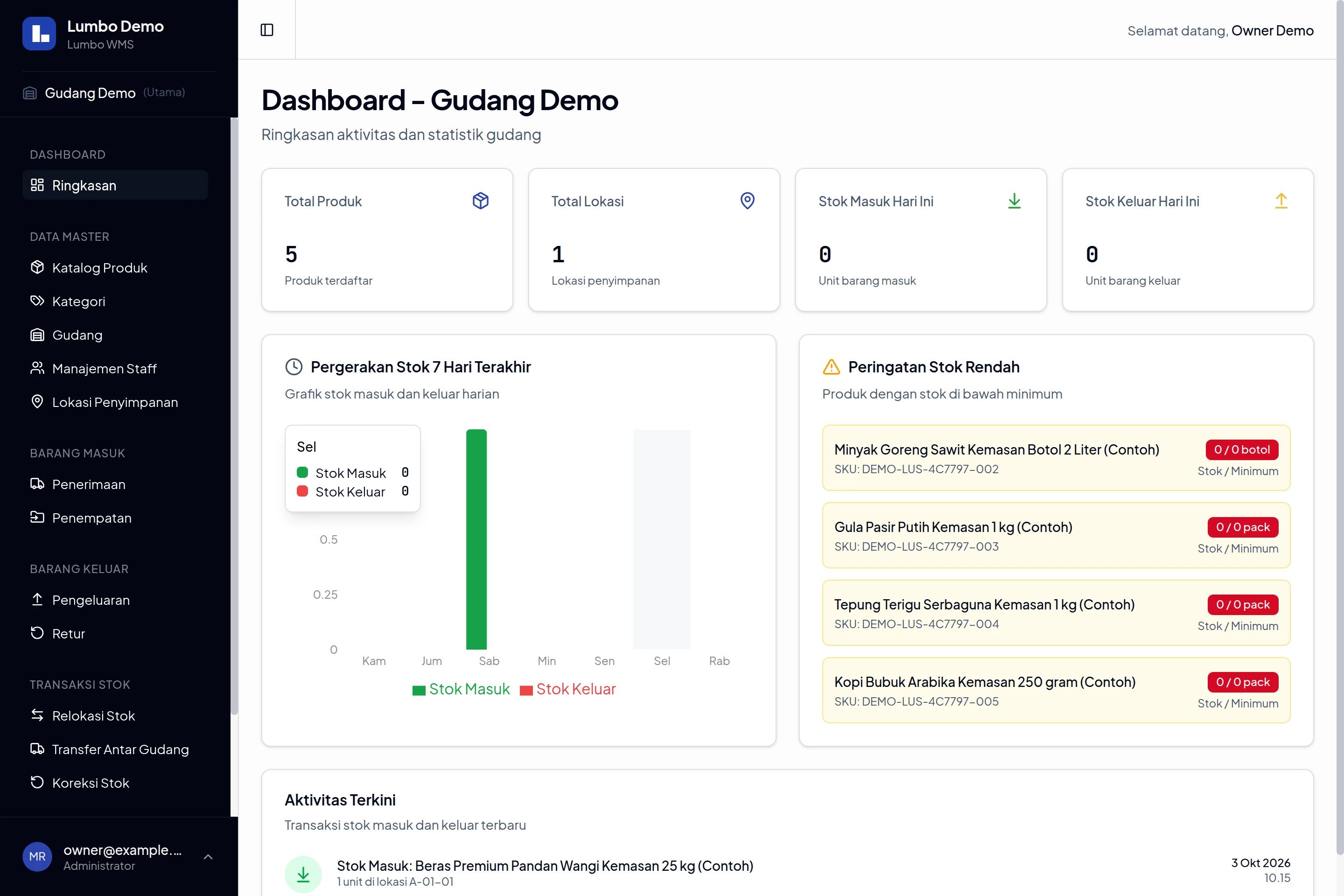
Contoh ringkasan gudang dengan data demo dan identitas akun disamarkan. Klik gambar untuk melihat ukuran penuh.
Komponen Dashboard
Dashboard Lumbo terdiri dari beberapa komponen utama yang memberikan informasi penting dalam satu tampilan.
Statistik Utama (Summary Cards)
Di bagian atas dashboard, Anda akan melihat 4 kartu statistik yang menampilkan ringkasan cepat kondisi gudang:
| Kartu | Keterangan | Kegunaan |
|---|---|---|
| Total Produk | Jumlah produk yang terdaftar di katalog | Memonitor pertumbuhan catalog |
| Total Lokasi | Jumlah lokasi penyimpanan (rak/bin) yang tersedia | Mengetahui kapasitas gudang |
| Stok Masuk Hari Ini | Total unit barang yang diterima hari ini | Memonitor aktivitas inbound |
| Stok Keluar Hari Ini | Total unit barang yang dikeluarkan hari ini | Memonitor aktivitas outbound |
Cara Membaca:
- Angka besar menunjukkan jumlah aktual
- Warna hijau pada perubahan menunjukkan trend positif
- Klik kartu untuk melihat detail lebih lanjut
Tips: Perhatikan rasio stok masuk vs keluar. Jika keluar lebih banyak dari masuk secara konsisten, saatnya restock.
Grafik Pergerakan Stok
Grafik line chart menampilkan tren pergerakan stok 7 hari terakhir dengan visualisasi yang mudah dipahami.
Informasi yang Ditampilkan:
- Garis Hijau — Jumlah stok masuk per hari
- Garis Merah — Jumlah stok keluar per hari
- Sumbu X — Tanggal (7 hari terakhir)
- Sumbu Y — Jumlah unit
Cara Menggunakan:
- Hover mouse di titik grafik untuk melihat detail angka
- Perhatikan pola mingguan - apakah ada hari sibuk tertentu?
- Identifikasi anomali seperti spike tidak biasa
Insight yang Bisa Didapat:
- Hari tersibuk dalam seminggu untuk perencanaan staffing
- Pola musiman (misal: penjualan naik di akhir bulan)
- Deteksi awal jika ada penurunan aktivitas tidak wajar
Tips: Gunakan data grafik untuk mengatur jadwal shift gudang. Jika Senin selalu ramai, tambahkan staff di hari tersebut.
Peringatan Stok Rendah (Low Stock Alert)
Panel ini menampilkan daftar produk yang stoknya mendekati atau sudah di bawah batas minimum. Fitur ini sangat penting untuk perencanaan restock agar tidak kehabisan barang.
Informasi yang Ditampilkan:
| Kolom | Keterangan |
|---|---|
| Nama Produk | Nama produk yang stoknya rendah |
| SKU | Kode unik produk untuk identifikasi cepat |
| Stok Saat Ini | Jumlah stok tersedia di gudang |
| Minimum Stok | Batas minimal yang ditetapkan |
| Status | Warna merah (kritis) atau kuning (warning) |
Status Indikator:
- 🔴 Merah (Kritis) — Stok di bawah minimum, segera restock
- 🟡 Kuning (Warning) — Stok mendekati minimum (≤20% di atas batas)
Tindakan yang Bisa Dilakukan:
- Klik nama produk untuk melihat detail dan lokasi
- Buat purchase order ke supplier
- Periksa apakah ada transfer pending dari gudang lain
Tips: Set minimum stok berdasarkan lead time supplier. Jika pengiriman butuh 3 hari dan rata-rata penjualan 10 unit/hari, set minimum minimal 30 unit.
Aktivitas Terbaru (Recent Activity)
Panel ini menampilkan log aktivitas terbaru yang terjadi di gudang, membantu Anda memantau operasional secara real-time.
Jenis Aktivitas yang Ditampilkan:
- ➕ Penerimaan barang baru
- ➖ Pengeluaran barang
- 🔄 Relokasi stok
- ✏️ Koreksi stok
- 📦 Transfer antar gudang
Informasi per Aktivitas:
- Waktu kejadian (timestamp)
- User yang melakukan
- Produk dan jumlah yang terlibat
- Status aktivitas
Tips: Review aktivitas di akhir hari untuk memastikan semua transaksi tercatat dengan benar.
Menu Navigasi Sidebar
Sidebar di sebelah kiri menyediakan akses ke semua modul Lumbo. Menu dikelompokkan berdasarkan fungsi untuk kemudahan navigasi.
Dashboard
| Menu | Fungsi |
|---|---|
| Ringkasan | Halaman statistik overview (halaman ini) |
Data Master
Menu untuk mengelola data dasar yang digunakan di seluruh sistem.
| Menu | Fungsi | Akses |
|---|---|---|
| Katalog Produk | Kelola daftar semua produk | Semua role |
| Kategori | Kelompokkan produk berdasarkan jenis | Semua role |
| Gudang | Kelola daftar gudang (multi-gudang) | Owner |
| Manajemen Staff | Undang ke beberapa gudang dengan role Admin/Staff per gudang (Owner); Admin operasional hanya mengundang Staff dalam scope assignment Admin miliknya | Owner / Admin Operasional |
| Lokasi Penyimpanan | Definisikan area, rak, dan bin | Semua role |
Barang Masuk
Menu untuk proses penerimaan barang ke gudang.
| Menu | Fungsi |
|---|---|
| Penerimaan | Catat barang yang datang dari supplier |
| Penempatan | Alokasikan barang ke lokasi penyimpanan |
Barang Keluar
Menu untuk proses pengeluaran barang dari gudang dan penanganan barang yang kembali.
| Menu | Fungsi |
|---|---|
| Pengeluaran | Catat barang yang keluar untuk customer/penjualan (Draft → Pick & Packing → Pengiriman) |
| Retur | Catat barang yang kembali dari pembeli, lalu putuskan Restok/Buang di Meja Retur |
Transaksi Stok
Menu untuk pergerakan stok internal yang tidak terkait supplier/customer.
| Menu | Fungsi |
|---|---|
| Relokasi Stok | Pindahkan barang antar lokasi dalam satu gudang |
| Transfer Antar Gudang | Kirim barang ke gudang lain (fitur Pro) |
| Koreksi Stok | Sesuaikan jumlah stok jika ada selisih |
Laporan
Menu untuk generate laporan dan analisis data.
| Menu | Fungsi | Akses |
|---|---|---|
| Laporan | Generate berbagai jenis laporan sesuai scope gudang | Owner / Admin Operasional |
| Laporan Konsolidasi | Laporan gabungan semua gudang | Owner |
Warehouse Selector
Di bagian header sidebar, terdapat Warehouse Selector (dropdown) untuk berpindah antar gudang jika bisnis Anda memiliki lebih dari satu gudang.
Cara Menggunakan:
- Klik dropdown warehouse di header sidebar
- Pilih gudang yang ingin Anda akses
- Dashboard akan refresh menampilkan data gudang yang dipilih
- Semua operasi akan berlaku untuk gudang tersebut
Owner dapat memilih seluruh gudang dalam bisnisnya. Staff dan Admin operasional hanya dapat memilih gudang yang benar-benar diassign kepada mereka; role Admin tidak membuka akses gudang global.
Indikator Gudang Aktif:
- Nama gudang aktif ditampilkan di header
- Badge notifikasi menunjukkan jumlah item pending per gudang
Tips: Biasakan memeriksa gudang aktif sebelum melakukan transaksi untuk menghindari kesalahan pencatatan di gudang yang salah.
User Menu & Settings
Klik avatar/email user di bagian bawah sidebar untuk membuka menu berikut. Alamat email ditampilkan sebagai informasi, bukan tombol edit profil akun.
| Menu | Fungsi |
|---|---|
| Pengaturan | Pengaturan bisnis yang tersedia untuk Owner dan Admin operasional sesuai hak akses |
| Dokumentasi | Buka panduan penggunaan Lumbo |
| Keluar | Keluar dari sistem |
Bagian Pengaturan dibatasi sebagai berikut:
- Owner: Profil Perusahaan, Template Dokumen, Langganan, dan Privasi Media
- Admin operasional (staff-admin): hanya Template Dokumen dan Privasi Media; tidak dapat mengelola profil perusahaan atau billing
- Staff: menu Pengaturan tidak tersedia
Untuk billing, Owner membuka Pengaturan → Langganan → Kelola Langganan. Tidak ada menu Profil untuk mengedit akun pribadi pada menu user ini. Akses Pengaturan bagi staff-admin tidak mengubah penugasan gudangnya atau memberinya akses Owner.
Keyboard Shortcuts
Untuk meningkatkan produktivitas, Lumbo menyediakan beberapa shortcut keyboard:
| Shortcut | Fungsi |
|---|---|
F12 | Buka Barcode Scanner |
Esc | Tutup modal/popup yang sedang terbuka |
Selanjutnya: Manajemen Gudang →