
Penerimaan Barang
Mencatat barang masuk ke gudang
Modul Penerimaan Barang digunakan untuk mencatat semua barang yang masuk ke gudang dari supplier. Pencatatan yang akurat di tahap ini sangat penting karena menjadi dasar untuk stok yang tersedia di sistem.
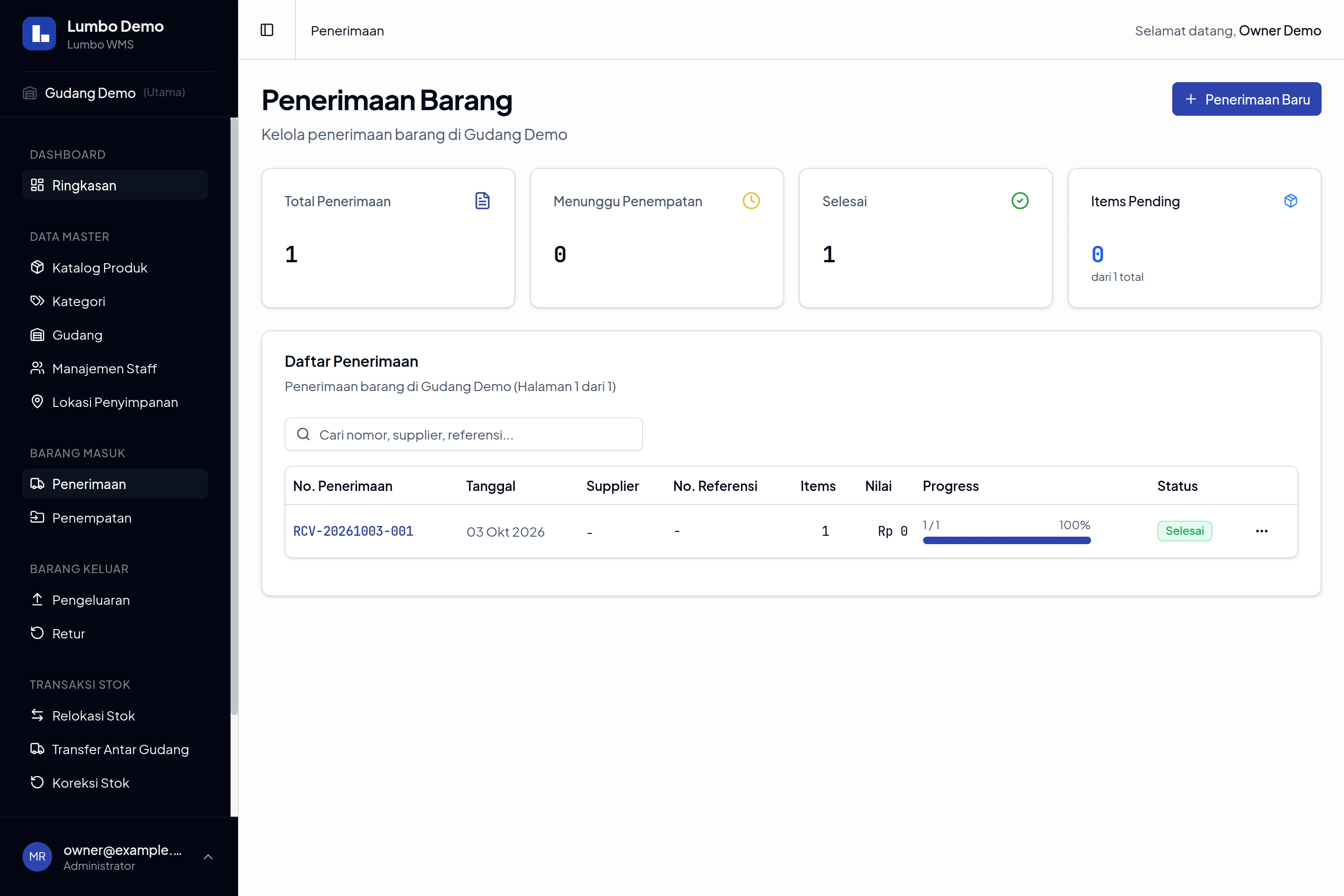
Contoh penerimaan yang sudah ditempatkan menggunakan data demo. Klik gambar untuk melihat ukuran penuh.
Alur Proses Penerimaan
Berikut adalah alur lengkap proses penerimaan barang dari awal hingga stok tersedia:
___________________________________________________________________
|                 ALUR PENERIMAAN BARANG                           |
|__________________________________________________________________|
|                                                                  |
|  ┌───────────────┐    ┌─────────────────────┐    ┌─────────────┐ |
|  │     DRAFT     │ -> │     PENEMPATAN      │ -> │   SELESAI   │ |
|  │ (Baru dibuat) │    │  (Simpan ke lokasi) │    │             │ |
|  └───────────────┘    └─────────────────────┘    └─────────────┘ |
|__________________________________________________________________|
Penjelasan Alur:
- Draft — Penerimaan baru dibuat dan tersimpan di sistem
- Penempatan — Staff menyimpan barang ke lokasi gudang melalui menu Penempatan
- Selesai — Semua item sudah ditempatkan, stok tersedia untuk operasional
Status Penerimaan
Setiap penerimaan memiliki status yang menunjukkan tahapan prosesnya:
| Status | Deskripsi | Tindakan yang Bisa Dilakukan |
|---|---|---|
| Draft | Penerimaan baru dibuat, item menunggu penempatan (di daftar tampil sebagai badge Menunggu Penempatan atau Sebagian Tersimpan) | Lihat detail, batalkan jika belum ada item tersimpan |
| Selesai | Semua item sudah ditempatkan di lokasi gudang | View only, tidak bisa diedit |
| Cancelled | Penerimaan dibatalkan (badge Dibatalkan) | View only |
Status Item Penerimaan:
| Status Item | Deskripsi |
|---|---|
| Pending | Item belum disimpan ke lokasi |
| Partial | Sebagian jumlah sudah disimpan |
| Stored | Semua jumlah sudah disimpan ke lokasi |
Tips: Segera lakukan penempatan setelah penerimaan dibuat agar stok tercatat di lokasi yang benar.
Membuat Penerimaan Baru
Ikuti langkah berikut untuk mencatat penerimaan barang:
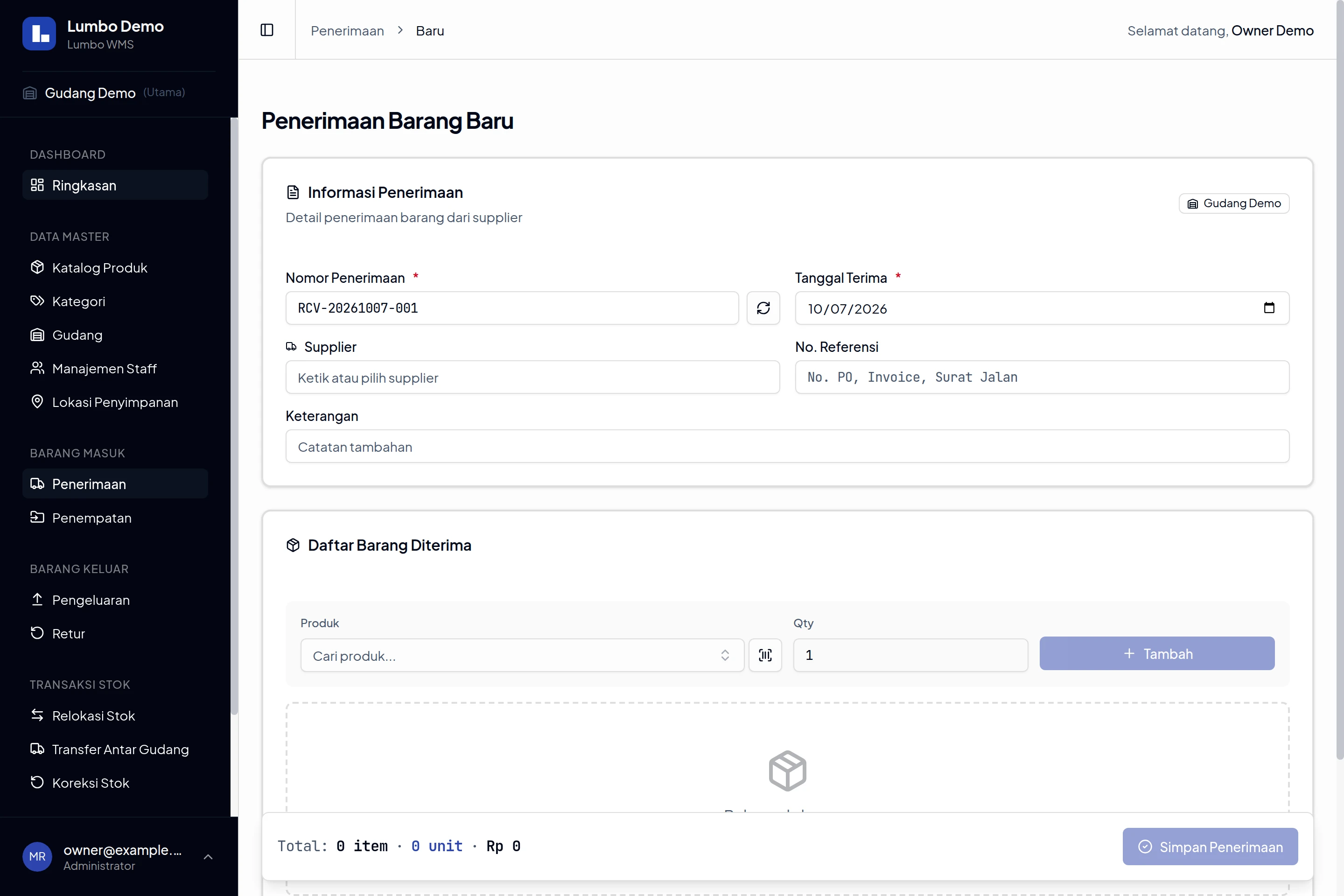
Contoh formulir sebelum diisi; belum ada penerimaan yang disimpan. Klik gambar untuk melihat ukuran penuh.
Langkah-langkah:
- Buka menu Penerimaan di sidebar
- Klik tombol "+ Penerimaan Baru" di pojok kanan atas
- Isi informasi header penerimaan
- Tambahkan item yang diterima
- Klik "Simpan Penerimaan"
Form Header Penerimaan:
| Field | Keterangan | Wajib | Contoh |
|---|---|---|---|
| Nomor Penerimaan | Preview otomatis; nomor tersimpan ditentukan server saat menyimpan | Otomatis | RCV-20260113-001 |
| Tanggal Terima | Tanggal barang diterima di gudang | ✅ Ya | 2026-01-13 |
| Supplier | Nama pemasok (ketik atau pilih) | ❌ Tidak | PT Supplier Jaya |
| No. Referensi | Nomor PO, DO, atau invoice dari supplier | ❌ Tidak | PO-2026-001234 |
| Keterangan | Catatan tambahan | ❌ Tidak | Pengiriman batch 2 |
Nomor pada form hanya preview. Mengubah nilai preview tidak mengubah nomor dokumen yang disimpan; server menghasilkan nomor unik dalam transaksi pembuatan penerimaan.
Tips: Selalu isi No. Referensi untuk memudahkan tracking dan rekonsiliasi dengan dokumen supplier.
Menambahkan Item ke Penerimaan
Setelah mengisi header, tambahkan produk yang diterima:
Cara Menambah Item:
- Pilih produk dari dropdown atau scan barcode (tekan F2)
- Masukkan jumlah (Qty) yang diterima
- Klik "Tambah"
- Ulangi untuk semua produk yang diterima
Detail Field Item:
| Field | Keterangan | Wajib |
|---|---|---|
| Produk | Pilih dari katalog atau scan barcode | ✅ Ya |
| Qty Diterima | Quantity yang diterima | ✅ Ya |
| Harga Satuan | Harga per unit (untuk nilai stok). Kosongkan atau isi 0 jika harga tidak dicatat | ❌ Opsional |
Scan Barcode:
- Klik ikon scan atau tekan shortcut F2
- Arahkan kamera ke barcode produk (kode SKU)
- Sistem otomatis mengidentifikasi produk dan menambahkan ke daftar
- Setiap scan menambah quantity 1
Tips: Jika menerima banyak item sama, gunakan fitur scan berulang - setiap scan menambah quantity 1.
Menyimpan Penerimaan
Setelah semua item diinput, simpan penerimaan:
Langkah Simpan:
- Review semua item yang sudah diinput
- Pastikan jumlah (dan harga satuan bila dicatat) sudah benar
- Klik tombol "Simpan Penerimaan"
- Penerimaan tersimpan dengan status Draft
Yang Terjadi Saat Simpan:
- Penerimaan tercatat dengan status Draft
- Item tercatat dengan status Pending (menunggu penempatan)
- Data tersimpan untuk proses penempatan selanjutnya
Penempatan Barang
Setelah penerimaan disimpan, barang perlu ditempatkan ke lokasi penyimpanan melalui menu Penempatan:
Cara Melakukan Penempatan:
- Buka menu Penempatan di sidebar
- Pilih item yang ingin ditempatkan (status: Pending)
- Pilih lokasi tujuan dari dropdown
- Masukkan jumlah yang akan ditempatkan
- Klik "Simpan"
| Level Lokasi | Contoh | Keterangan |
|---|---|---|
| Area | AREA-A, COLD-STORAGE | Zona besar dalam gudang |
| Rak | RAK-01, SHELF-A | Rak dalam area |
| Bin | BIN-001, SLOT-01 | Posisi spesifik dalam rak |
Penempatan Parsial:
- Anda bisa menempatkan sebagian jumlah dulu
- Status item berubah menjadi "Partial"
- Setelah semua jumlah ditempatkan, status menjadi "Stored"
Tips: Kelompokkan produk sejenis di lokasi berdekatan untuk memudahkan picking.
Membatalkan Penerimaan
Penerimaan dapat dibatalkan dengan syarat tertentu:
| Kondisi | Bisa Batalkan? | Keterangan |
|---|---|---|
| Belum ada item tersimpan | ✅ Ya | Langsung dibatalkan |
| Ada item tersimpan tapi stok belum dikeluarkan | ✅ Ya | Stok masuk akan di-void |
| Stok sudah dikeluarkan | ❌ Tidak | Tidak bisa dibatalkan |
⚠️ Perhatian: Pembatalan bersifat permanen. Pastikan benar-benar perlu dibatalkan sebelum melakukan aksi ini.
Contoh Skenario Penggunaan
Skenario 1: Penerimaan Rutin dari Supplier
Situasi: Toko elektronik menerima pengiriman rutin laptop dan aksesoris dari distributor.
Langkah:
- Cek fisik barang dengan Delivery Order (DO)
- Buat penerimaan baru, isi supplier dan tanggal
- Input No. Referensi dari DO: "DO-2026-00123"
- Scan barcode setiap produk atau pilih manual
- Isi harga satuan untuk setiap item (opsional — kosong/0 berarti harga tidak dicatat)
- Simpan penerimaan
- Buka menu Penempatan dan tempatkan barang ke lokasi
Skenario 2: Penerimaan dengan Selisih Jumlah
Situasi: Barang yang diterima kurang dari yang tertera di PO.
Langkah:
- Input jumlah yang benar-benar diterima (bukan yang di PO)
- Catat selisih di field "Keterangan"
- Foto bukti jika diperlukan untuk klaim
- Simpan dengan jumlah aktual
- Follow up ke supplier terpisah untuk selisih
Filter dan Navigasi Daftar
Halaman daftar penerimaan menampilkan empat kartu ringkasan di bagian atas:
| Kartu | Isi |
|---|---|
| Total Penerimaan | Jumlah semua penerimaan |
| Menunggu Penempatan | Penerimaan yang masih draft (belum selesai ditempatkan) |
| Selesai | Penerimaan yang sudah lengkap |
| Items Pending | Total item yang belum ditempatkan — klik kartu ini untuk memfilter daftar hanya ke penerimaan dengan item pending |
Di daftar, status penerimaan ditampilkan sebagai badge dengan label yang ramah operator:
| Badge | Status Internal | Arti |
|---|---|---|
| Menunggu Penempatan | Draft | Penerimaan baru, belum ada item tersimpan |
| Sebagian Tersimpan | Draft | Sebagian item sudah masuk lokasi, sisanya belum |
| Selesai | Selesai | Semua item sudah ditempatkan |
| Dibatalkan | Cancelled | Penerimaan dibatalkan |
Navigasi antar halaman daftar menggunakan tombol Sebelumnya/Berikutnya di bawah tabel.
Tips Penerimaan
1. Catat Segera Saat Barang Tiba
Jangan menunda pencatatan penerimaan. Semakin cepat dicatat, semakin akurat data stok Anda.
2. Periksa Fisik dengan Teliti
Sebelum simpan, pastikan:
- Jumlah sesuai dengan dokumen
- Kondisi barang baik (tidak rusak)
- Produk sesuai dengan yang dipesan
3. Gunakan Nomor Referensi
Selalu isi nomor PO/DO dari supplier untuk:
- Memudahkan tracking
- Rekonsiliasi dengan bagian purchasing
- Bukti jika ada klaim
4. Penempatan Segera
Jangan biarkan barang menumpuk tanpa penempatan. Segera tempatkan untuk:
- Stok tersedia untuk operasional
- Mencegah kehilangan/kerusakan
- Area penerimaan tetap bersih
Selanjutnya: Pengeluaran Barang →