
Katalog Produk
Mengelola data produk di Lumbo
Kelola semua produk yang tersimpan di gudang Anda dalam satu tempat terpusat. Katalog produk adalah fondasi dari sistem WMS - semua transaksi penerimaan, pengeluaran, dan laporan bergantung pada data produk yang akurat.
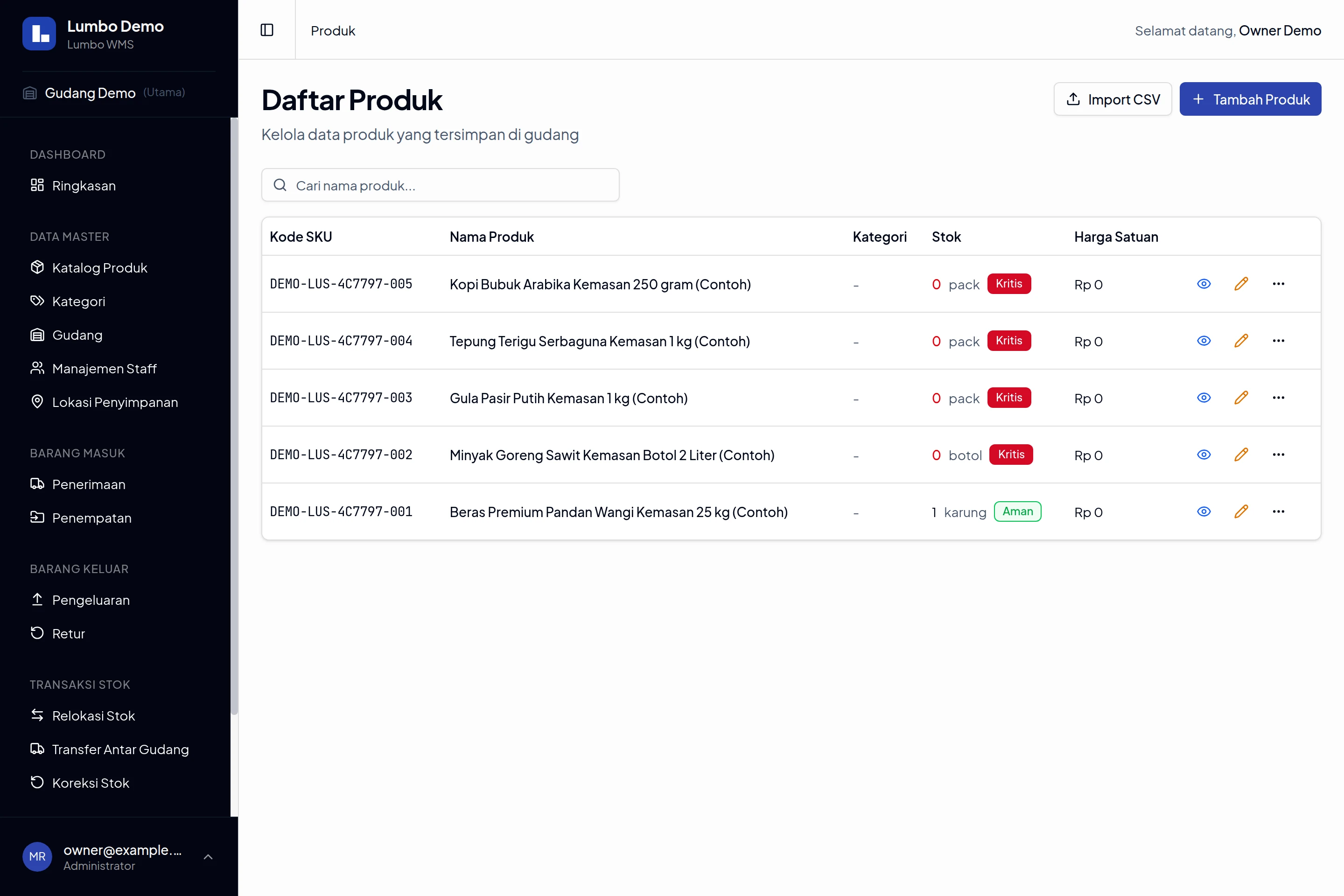
Contoh daftar produk dengan data demo. Klik gambar untuk melihat ukuran penuh.
Tampilan Daftar Produk
Halaman daftar produk menampilkan semua produk yang terdaftar di sistem dengan informasi ringkas.
Kolom yang Ditampilkan:
| Kolom | Keterangan |
|---|---|
| Kode SKU | Kode unik produk |
| Nama Produk | Nama lengkap produk |
| Kategori | Kelompok produk (jika ada) |
| Stok | Jumlah stok dengan badge status (Kritis/Menipis/Aman) |
| Harga Satuan | Harga per unit produk |
| Aksi | Lihat Detail, Edit, Hapus (Edit/Hapus hanya untuk Admin) |
Indikator Status Stok:
| Badge | Kondisi |
|---|---|
| 🔴 Kritis | Stok ≤ minimum stok |
| 🟡 Menipis | Stok ≤ 2× minimum stok |
| 🟢 Aman | Stok > 2× minimum stok |
Fitur Pencarian:
- Search — Cari produk berdasarkan nama
Menambah Produk Baru
Untuk menambahkan produk baru ke dalam katalog, ikuti langkah berikut:
Langkah-langkah:
- Buka menu Katalog Produk di sidebar
- Klik tombol "+ Tambah Produk" di pojok kanan atas
- Isi formulir dengan informasi produk
- Klik "Simpan" untuk menyimpan produk baru
Detail Field Formulir:
| Field | Keterangan | Wajib | Contoh |
|---|---|---|---|
| Kode SKU | Kode unik produk (bisa scan barcode) | ✅ Ya | LAP-ASUS-001 |
| Nama Produk | Nama lengkap dan deskriptif | ✅ Ya | Laptop ASUS ROG Strix G15 |
| Kategori | Pilih dari dropdown atau tambah baru | ❌ Tidak | Elektronik |
| Satuan | Pilih dari dropdown (pcs, unit, box, karton, kg, gram, liter, meter, lembar, set) | ✅ Ya | pcs |
| Stok Minimum | Batas minimal untuk alert stok rendah (default: 0) | ❌ Tidak | 10 |
| Harga Satuan | Harga per unit produk (default: 0) | ❌ Tidak | 5000000 |
| Deskripsi | Keterangan tambahan tentang produk | ❌ Tidak | Laptop gaming 15.6 inch, RTX 4060 |
Fitur Input SKU:
- Klik ikon scan untuk mengaktifkan kamera dan scan barcode
- SKU yang di-input akan digunakan sebagai nilai barcode produk
Fitur Tambah Kategori Inline:
- Jika kategori belum ada, klik "+ Buat Kategori" untuk menambah langsung dari form
Penjelasan Field Penting:
SKU (Stock Keeping Unit)
SKU adalah kode unik untuk mengidentifikasi setiap produk. SKU juga berfungsi sebagai barcode produk. Tips pembuatan SKU yang baik:
- Gunakan format konsisten, misal:
KATEGORI-SUBKATEGORI-NOMOR - Contoh:
ELK-LAP-001(Elektronik-Laptop-001) - Hindari karakter spesial selain dash (-)
- Buat mudah diketik dan diingat
Stok Minimum
Angka ini menentukan kapan produk muncul di alert "Stok Rendah" di dashboard dan menentukan badge status stok. Set berdasarkan:
- Lead time pengiriman dari supplier
- Rata-rata penjualan per hari/minggu
- Buffer untuk keamanan
Tips: Lebih baik set minimum stok sedikit lebih tinggi dari kebutuhan minimal untuk mencegah stockout.
Import Produk via CSV
Untuk menambahkan banyak produk sekaligus, gunakan fitur import CSV. Sangat berguna saat migrasi dari sistem lain atau setup awal gudang.
Langkah Import:
- Klik tombol "Import CSV" di halaman Katalog Produk
- Download template CSV yang disediakan (klik "Download Template")
- Buka template di Excel atau Google Sheets
- Isi data produk sesuai format kolom
- Simpan file sebagai CSV (Comma Separated Values)
- Upload file CSV ke Lumbo
- Review preview data yang akan diimport
- Klik "Konfirmasi Import"
Format CSV Template:
kode_sku,nama,kategori,satuan,stok_minimum,harga_satuan,deskripsi
SKU-001,Laptop Asus ROG,Elektronik,pcs,5,15000000,Laptop gaming 15 inch
MOU-001,Mouse Logitech G502,Aksesoris,pcs,10,500000,Mouse gaming wireless
KEY-001,Keyboard Mechanical,Aksesoris,pcs,8,750000,Keyboard RGB
Aturan Import:
- Baris pertama adalah header (tidak diimport)
- kode_sku harus unik - duplikat akan ditolak
- Kategori harus sudah ada di sistem (buat dulu jika belum)
- Field wajib: kode_sku, nama, satuan
- Gunakan koma sebagai pemisah
- Jika nilai mengandung koma, wrap dengan tanda kutip
Handling Error:
- Sistem akan menampilkan daftar baris yang error
- Perbaiki data di file CSV
- Upload ulang file yang sudah diperbaiki
Tips: Selalu coba import dengan 5-10 produk dulu untuk memastikan format sudah benar sebelum import massal.
Edit Produk
Untuk mengubah informasi produk yang sudah ada:
Catatan: Fitur edit hanya tersedia untuk Admin dan Business Owner.
Langkah Edit:
- Di halaman Katalog Produk, temukan produk yang ingin diedit
- Klik menu ⋮ (titik tiga) pada baris produk
- Pilih "Edit"
- Ubah informasi yang diperlukan pada form
- Klik "Simpan" untuk menyimpan perubahan
Field yang Bisa Diedit:
| Field | Bisa Diedit? |
|---|---|
| Kode SKU | ✅ Ya |
| Nama Produk | ✅ Ya |
| Kategori | ✅ Ya |
| Satuan | ✅ Ya |
| Stok Minimum | ✅ Ya |
| Harga Satuan | ✅ Ya |
| Deskripsi | ✅ Ya |
Hapus Produk
Untuk menghapus produk dari katalog:
Catatan: Fitur hapus hanya tersedia untuk Admin dan Business Owner.
Langkah Hapus:
- Di halaman Katalog Produk, temukan produk yang ingin dihapus
- Klik menu ⋮ (titik tiga) pada baris produk
- Pilih "Hapus"
- Konfirmasi penghapusan pada dialog yang muncul
- Produk akan dihapus dari sistem
Aturan Penghapusan:
| Kondisi | Bisa Hapus? | Keterangan |
|---|---|---|
| Produk tanpa stok | ✅ Ya | Langsung dihapus |
| Produk dengan stok aktif | ❌ Tidak | Keluarkan stok dulu |
⚠️ Perhatian: Penghapusan produk bersifat permanen. Pastikan produk memang tidak diperlukan lagi sebelum menghapus.
Detail Produk
Klik nama produk atau pilih "Lihat Detail" dari menu aksi untuk melihat halaman detail.
Informasi yang Ditampilkan:
| Section | Isi |
|---|---|
| Info Produk | Kode SKU, Nama, Kategori, Satuan, Stok Minimum, Harga Satuan, Deskripsi |
| Barcode | Visualisasi barcode dari Kode SKU |
| Informasi Stok | Pie chart distribusi stok per lokasi penyimpanan |
| Stok Masuk Terakhir | 5 transaksi penerimaan/transfer masuk terakhir |
| Stok Keluar Terakhir | 5 transaksi pengeluaran/transfer keluar terakhir |
Cetak Barcode
Gunakan akun yang memiliki akses ke gudang dan detail produk tersebut. Tombol Cetak Barcode tersedia di halaman detail produk, tidak terbatas pada pengguna yang dapat mengedit produk.
- Buka Katalog Produk, lalu klik nama produk atau pilih Lihat Detail pada menu aksi.
- Klik Cetak Barcode. Halaman label terbuka di tab baru dan memanggil dialog cetak browser setelah halaman dimuat.
- Periksa pratinjau label yang memuat nama produk, kode SKU, dan barcode. Jika dialog cetak sudah terbuka, tutup dialog tersebut terlebih dahulu untuk memeriksa halaman.
- Klik Cetak Sekarang pada toolbar untuk membuka kembali dialog cetak, atau jika dialog tidak terbuka otomatis.
- Pilih printer dan periksa pratinjau pada dialog browser sebelum menjalankan pencetakan.
Nilai barcode adalah kode SKU produk, bukan kode baru yang dibuat saat mencetak. Mencetak label tidak mengubah stok atau data produk.
Tata letak saat ini adalah satu label thermal 50 × 30 mm untuk satu produk. Halaman ini tidak menyediakan pemilih ukuran label atau pencetakan beberapa produk sekaligus.
Untuk menyesuaikan keluaran dengan label 50 × 30 mm, atur ukuran kertas 50 × 30 mm, skala 100%/ukuran sebenarnya, dan margin 0 pada dialog cetak browser atau pengaturan driver printer, jika pilihan tersebut tersedia. Ini pengaturan printer/browser, bukan kontrol di Lumbo. Periksa hasil pratinjau agar nama, SKU, dan barcode tidak terpotong.
Gunakan Kembali pada toolbar untuk membuka detail produk di tab tersebut, atau tutup tab cetak untuk kembali ke tab detail semula.
Tips Pengelolaan Produk
1. Konsistensi Penamaan
Buat standar penamaan yang konsisten untuk memudahkan pencarian:
Format yang Disarankan:
[Brand] [Model] [Varian] [Ukuran]
Contoh:
- ✅ "Aqua Mineral Water 600ml"
- ✅ "Nike Air Max 90 Black Size 42"
- ❌ "air mineral aqua" (tidak konsisten)
- ❌ "sepatu hitam nike" (tidak informatif)
2. Buat SKU yang Scannable
SKU akan menjadi nilai barcode produk, sehingga:
- Scan cepat saat penerimaan
- Verifikasi produk saat picking
- Mengurangi kesalahan input manual
- Proses stockopname lebih cepat
3. Gunakan Kategori dengan Tepat
Kelompokkan produk dalam kategori yang masuk akal:
- Jangan terlalu banyak kategori (sulit dikelola)
- Jangan terlalu sedikit kategori (tidak berguna)
- Idealnya 5-15 kategori utama untuk UMKM
4. Set Minimum Stok Realistis
Perhitungan minimum stok:
Minimum = (Rata-rata penjualan harian × Lead time supplier) + Buffer
Contoh:
- Rata-rata jual: 10 unit/hari
- Lead time supplier: 3 hari
- Buffer: 20%
- Minimum = (10 × 3) × 1.2 = 36 unit
Selanjutnya: Manajemen Staff →