
Pengeluaran Barang
Alur barang keluar: Draft → Pick & Packing → Pengiriman → Selesai
Modul Pengeluaran Barang digunakan untuk mencatat semua barang yang keluar dari gudang, baik untuk penjualan ke customer, pengiriman ke cabang, maupun keperluan internal. Pengeluaran di Lumbo mengikuti alur operasional nyata: barang disiapkan (pick & packing), diserahkan ke kurir, sampai diterima pembeli.
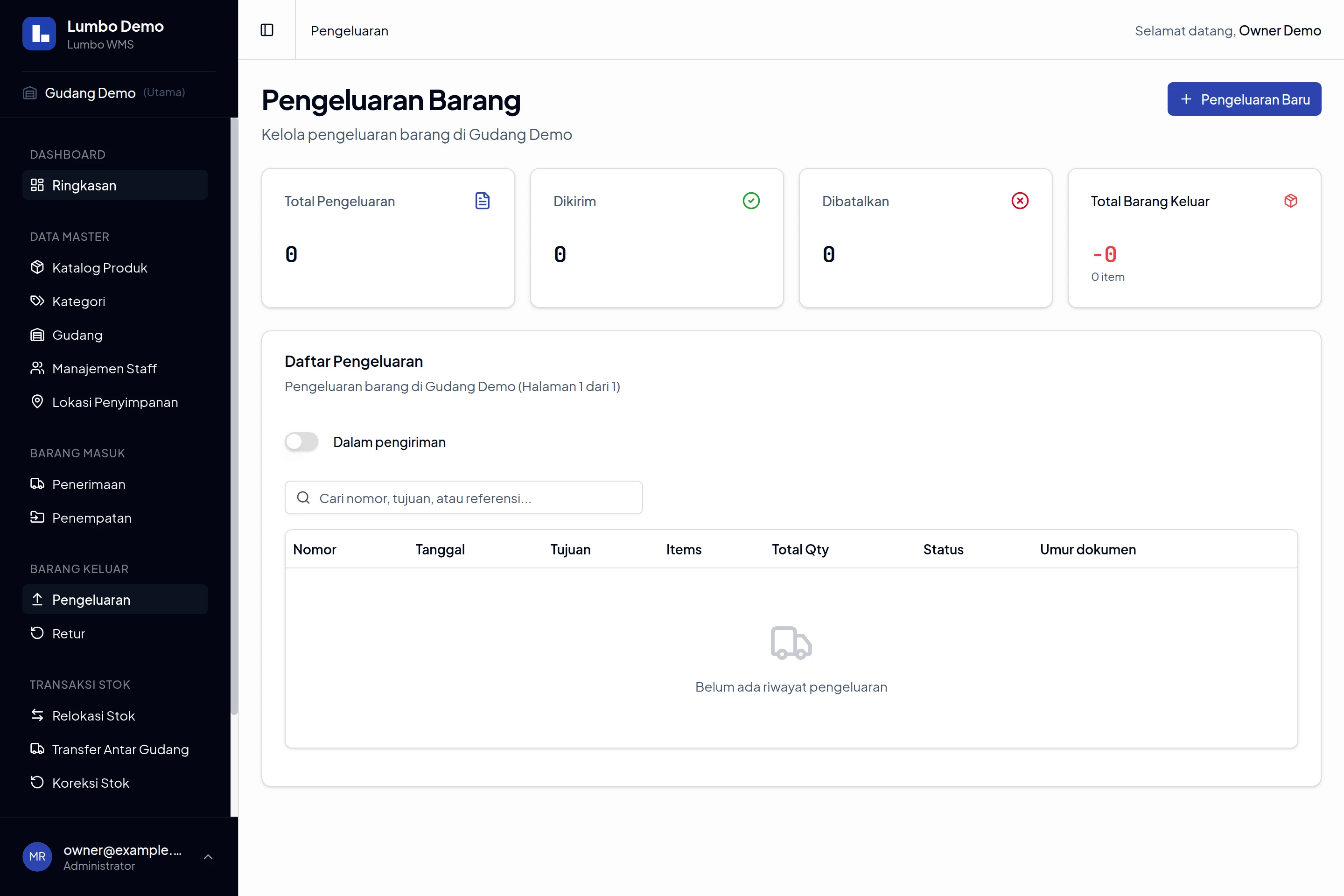
Contoh gudang demo yang belum memiliki pengeluaran. Klik gambar untuk melihat ukuran penuh.
Alur Proses Pengeluaran
Pengeluaran bersifat bertahap (lifecycle). Stok berkurang saat Lanjut Pick (pemotongan FIFO), bukan saat form pertama kali disimpan:
____________________________________________________________________
|                ALUR PENGELUARAN BARANG                            |
|___________________________________________________________________|
|                                                                   |
|  ┌─────────┐   ┌─────────┐   ┌─────────┐   ┌──────────┐          |
|  │  DRAFT  │-->│ PACKING │-->│ SHIPPING│-->│ DELIVERED│          |
|  └─────────┘   └─────────┘   └─────────┘   └──────────┘          |
|       |              |             |                             |
|       |              └─────────────┴────> ┌────────┐             |
|       └────────────────────────────> ┌────┴──┐   │               |
|                                     │CANCELLED│  │ RETUR        |
|                                     └─────────┘  │               |
|__________________________________________________|_______________|
Penjelasan Fase:
- Draft — Item sudah diisi tapi stok belum dikurangi. Bisa dilanjutkan kapan saja.
- Packing — Stok sudah dipotong sesuai FIFO. Tugas: ambil barang sesuai pick list, packing, dokumentasi opsional, lalu kirim ke kurir.
- Shipping — Barang di tangan kurir. Isi resi, lalu akhiri dengan Tandai Diterima atau Buat Retur.
- Delivered — Barang diterima pembeli. Terminal, tidak bisa diubah.
Status Pengeluaran
Setiap pengeluaran memiliki satu status berikut:
| Status | Arti | Stok | Tindakan yang Bisa Dilakukan |
|---|---|---|---|
| Draft | Masih disusun | Belum berkurang | Lanjutkan pengisian, Lanjut Pick, batalkan |
| Packing | Stok sudah dipotong FIFO | Sudah berkurang | Lihat pick list, dokumentasi packing, Kirim ke Kurir |
| Shipping | Sedang dikirim kurir | Sudah berkurang | Edit resi/kurir, Tandai Diterima, Buat Retur |
| Delivered | Diterima pembeli | Sudah berkurang | View only (terminal) |
| Retur | Ada retur aktif terkait | Sudah berkurang | View only + link ke Retur |
| Cancelled | Dibatalkan | Dikembalikan (jika sudah pernah dipotong) | View only |
Di halaman detail, fase ditunjukkan dengan indikator progres Draft → Packing → Shipping → Delivered. Indikator ini hanya untuk melihat posisi — perpindahan fase selalu lewat tombol aksi, bukan dengan menekan indikatornya.
Membuat Pengeluaran Baru
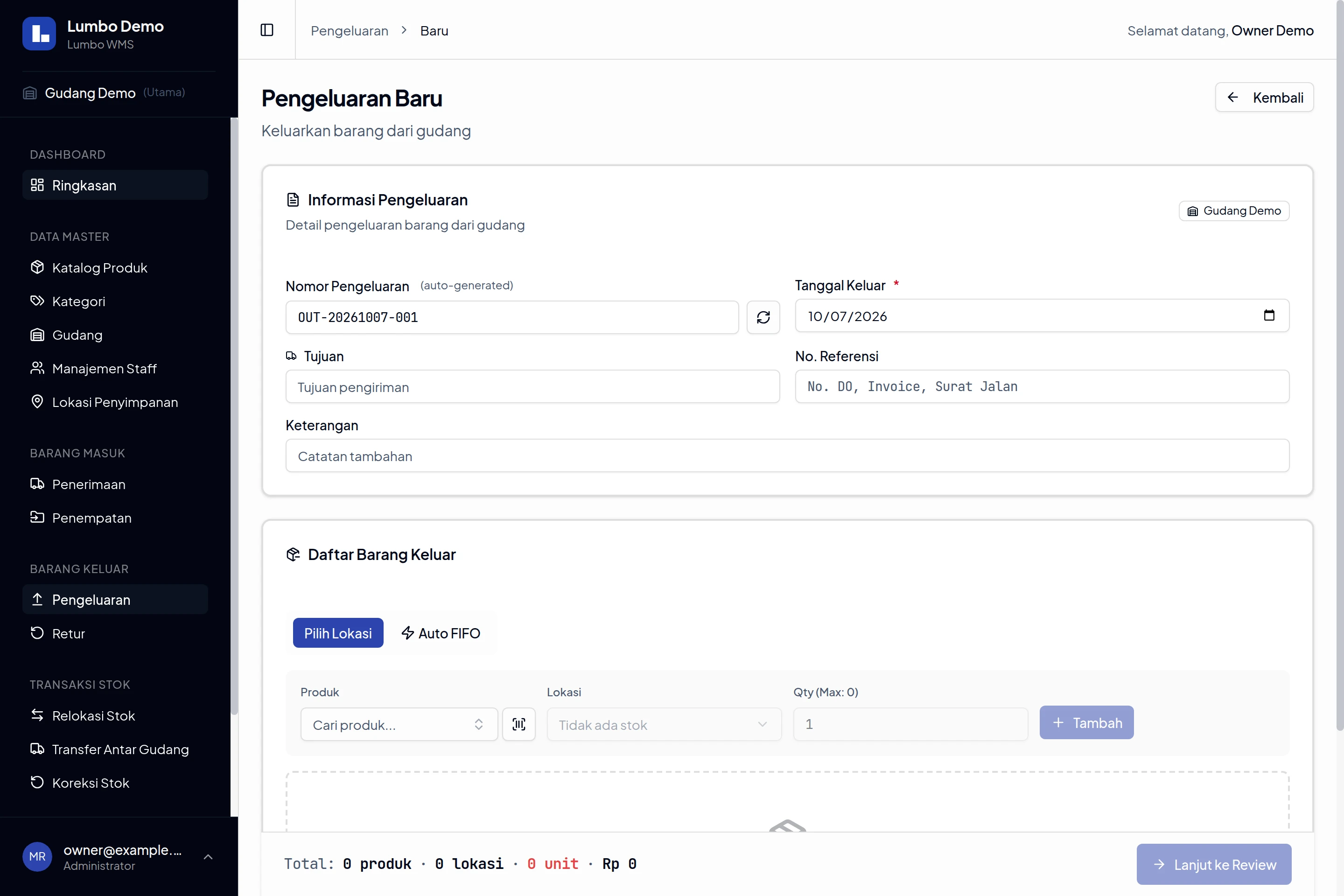
Contoh formulir sebelum diisi; stok belum dipotong. Klik gambar untuk melihat ukuran penuh.
Langkah-langkah:
- Buka menu Pengeluaran di sidebar
- Klik tombol "+ Pengeluaran Baru"
- Isi informasi header
- Tambahkan item yang akan dikeluarkan
- Pilih: Simpan ke Draft atau Lanjut Pick (lihat bagian berikutnya)
Form Header Pengeluaran:
| Field | Keterangan | Wajib | Contoh |
|---|---|---|---|
| Nomor Pengeluaran | Preview nomor otomatis; nomor final ditentukan server saat draft dibuat, bukan dari edit preview | Diisi sistem | OUT-20260819-001 |
| Tanggal Keluar | Tanggal barang keluar | ✅ Ya | 2026-08-19 |
| Tujuan | Nama customer atau tujuan pengiriman | ❌ Tidak | Toko ABC Bandung |
| No. Referensi | Nomor DO, invoice, atau Surat Jalan | ❌ Tidak | SO-2026-00567 |
| Keterangan | Catatan tambahan | ❌ Tidak | Urgent - kirim hari ini |
Penting: Mengubah nilai preview Nomor Pengeluaran pada form tidak mengubah nomor dokumen yang tersimpan. Setelah menyimpan, gunakan nomor final di halaman detail atau Surat Jalan. Jika memerlukan nomor DO/invoice sendiri, isi No. Referensi.
Menambahkan Item
Cara Menambah Item:
- Pilih produk dari pencarian atau scan barcode
- Pilih mode pengambilan: Manual atau Auto FIFO
- Jika Manual: pilih lokasi sumber (menampilkan stok tersedia)
- Masukkan jumlah yang akan dikeluarkan
- Klik "Tambah" — sistem menampilkan preview FIFO sebelum disimpan
- Ulangi untuk semua produk
Mode Manual
Anda memilih sendiri lokasi mana yang akan diambil stoknya. Cocok saat barang sudah diketahui lokasinya atau harus diambil dari lokasi tertentu.
Mode Auto FIFO
Sistem otomatis memilih stok dari lot terlama masuk (First In, First Out). Jika stok tersebar di beberapa lokasi, sistem akan split otomatis. Cocok untuk produk dengan tanggal expired agar stok lama keluar duluan.
Tips: Untuk produk dengan expired date, selalu gunakan Auto FIFO untuk memastikan rotasi stok yang benar.
Simpan ke Draft vs Lanjut Pick
Di akhir form ada dua pilihan aksi — ini keputusan penting:
Opsi 1: Simpan ke Draft
- Pengeluaran tersimpan dengan status Draft dan Anda kembali ke daftar
- Stok belum dikurangi sama sekali — aman jika data masih perlu dicek dulu
- Draft bisa dibuka lagi kapan saja dari daftar Pengeluaran — klik Detail pada baris draft, dan form pengisian yang sama akan terbuka dengan item yang sudah terisi
- Setelah dilanjutkan, tetap ada dua pilihan yang sama: simpan perubahan atau Lanjut Pick
Opsi 2: Lanjut Pick
- Stok langsung dipotong FIFO saat ini juga dan status berubah menjadi Packing
- Sistem membuat pick list — daftar lot, lokasi, dan jumlah yang harus diambil dari rak
- Pilih ini saat Anda siap langsung mengambil barang
Penting: Pemotongan stok terjadi sekali saja, yaitu saat Lanjut Pick. Setelah itu (Packing, Shipping, Delivered) tidak ada lagi perubahan stok sampai barang dibatalkan atau di-retur.
Fase Packing: Pick List, Dokumentasi, dan Pengiriman
Setelah Lanjut Pick, halaman detail menampilkan:
1. Pick List
Daftar definitif sumber lot, lokasi, dan jumlah yang sudah dikurangi saat pick FIFO. Gunakan ini sebagai panduan mengambil barang dari rak. Angka di pick list adalah catatan resmi — FIFO lot tercatat otomatis (stok lama keluar duluan).
2. Dokumentasi Packing (Opsional)
Dokumentasi foto atau video bersifat opsional, bukan syarat Kirim ke Kurir, dan tidak mengubah stok. Pengambilan tersedia saat Packing dan Shipping. Pada status Delivered, Retur, atau Cancelled, bukti yang masih tersedia dapat dilihat, tetapi tidak dapat ditambah.
Paket Basic menyediakan maksimal 5 foto per Pengeluaran. Paket Pro menyediakan foto tanpa batas jumlah per Pengeluaran dan akses ke tab Video. Jika status dokumentasi atau informasi paket tidak dapat dimuat, muat ulang halaman sebelum menambah bukti.
Arahkan kamera ke barang dan kondisi kemasannya. Hindari label pembeli, nama, nomor telepon, atau alamat jika tidak diperlukan untuk bukti. Jika label memang diperlukan, batasi bagian yang terekam pada informasi yang relevan.
Mengambil dan Mengunggah Foto
- Di bagian Dokumentasi Packing, pilih tab Foto jika pilihan tab tersedia, lalu klik Buka Kamera. Izinkan akses kamera saat browser meminta.
- Tunggu pratinjau kamera siap, arahkan ke barang, lalu klik Ambil Foto.
- Periksa pratinjau Foto siap diunggah. Jika perlu mengganti hasilnya, klik Ambil Ulang, lalu Buka Kamera kembali.
- Klik Unggah Foto dan tunggu pesan Foto packing berhasil disimpan secara privat. Foto belum tersimpan di galeri hanya karena pratinjau sudah terlihat.
Jika unggahan gagal dan pratinjau masih tersedia, periksa koneksi lalu klik Unggah Foto kembali untuk mencoba foto yang sama. Bagian foto hanya mengambil gambar dari kamera; tidak ada pilihan mengunggah foto lama dari perangkat.
Merekam atau Memilih Video
Pada paket Pro, buka tab Video:
- Klik Rekam Video untuk membuka kamera. Setelah pratinjau siap, klik Rekam Video di dalam kamera untuk mulai merekam.
- Klik Stop untuk menyelesaikan rekaman, atau Buang untuk membuang rekaman dan menutup kamera. Perekaman berhenti otomatis pada batas 120 detik.
- Sebagai alternatif, klik Pilih Video untuk memilih file dari perangkat. Format yang diterima adalah MP4 atau WebM, maksimal 50 MiB dan 120 detik. File kosong atau durasinya tidak terbaca akan ditolak.
- Putar pratinjau Video siap diunggah untuk memeriksa isinya. Ganti Video membuang pilihan saat ini agar Anda dapat merekam atau memilih kembali.
- Klik Unggah Video. Tunggu pesan Video packing berhasil disimpan secara privat. Progres unggahan saja belum berarti penyimpanan selesai.
Jika koneksi terputus, perbaiki koneksi lalu klik Unggah Video lagi pada pratinjau yang sama; unggahan dapat dilanjutkan. Tombol Batalkan saat unggahan berlangsung menghentikan unggahan, bukan membatalkan Pengeluaran. Pratinjau tetap tersedia untuk dicoba ulang. Jika browser tidak mendukung perekaman, tombol Rekam Video tidak aktif dan halaman mengarahkan Anda menggunakan Pilih Video.
Jika Kamera Tidak Dapat Dibuka
Layar kamera menampilkan penyebab kegagalan dan tombol Coba lagi. Jika izin ditolak, aktifkan izin kamera untuk situs ini di pengaturan browser, lalu coba kembali. Jika kamera sedang dipakai aplikasi lain, tutup aplikasi tersebut. Jika koneksi atau kebijakan situs memblokir kamera, gunakan alamat HTTPS atau hubungi administrator sesuai pesan yang muncul. Jika tidak ada kamera terdeteksi, foto tidak dapat diambil; pada tab Video, file yang sudah ada dapat dipilih melalui Pilih Video.
3. Kirim ke Kurir
Setelah barang selesai di-pack, klik tombol "Kirim ke Kurir". Di dialog konfirmasi Anda bisa langsung mengisi Kurir dan No. Resi (keduanya opsional — resi bisa diisi/dilengkapi nanti). Status berubah menjadi Shipping. Tidak ada perubahan stok pada tahap ini.
Fase Shipping: Resi dan Akhir Pengiriman
Saat status Shipping, halaman detail menyediakan:
Editor Resi/Kurir
Isi atau perbaiki nama kurir dan nomor resi kapan saja sampai barang diterima. Klik "Simpan Resi".
Galeri Media
Buka Galeri Bukti Packing pada detail Pengeluaran, lalu klik foto atau kartu Video untuk membuka pratinjau. Video diputar melalui kontrol pemutar pada pratinjau. Gunakan Muat lebih banyak jika tersedia. Jika galeri gagal dimuat atau suatu media menampilkan Media tidak tersedia, gunakan Coba lagi pada bagian yang bermasalah.
Membagikan Bukti Packing
Tautan berbagi dapat dibuka oleh siapa pun yang memilikinya, termasuk jika penerima meneruskannya. Akses ini juga mencakup data pribadi yang terlihat dalam foto atau video. Periksa isi media terlebih dahulu dan bagikan hanya kepada pihak yang dipercaya.
- Buka pratinjau media yang akan dibagikan, lalu klik Bagikan untuk membuat tautan.
- Baca peringatan akses pada panel berbagi sebelum mengirimkannya. Periksa Tautan bukti packing dan tanggal serta waktu pada Tautan aktif hingga.
- Klik Salin tautan untuk menyalin alamat. Jika salin otomatis tidak tersedia, tautan akan dipilih; gunakan perintah salin perangkat. Jika browser mendukung berbagi ke aplikasi lain, tombol Bagikan pada panel ini membuka pilihan aplikasi.
- Jika muncul Gagal membuat tautan, periksa pesan kesalahan lalu klik Coba lagi pada panel tersebut.
Tautan berlaku maksimal 7 hari, atau lebih singkat jika sisa masa penyimpanan media lebih pendek. Masa penyimpanan media adalah 60 hari; membuat tautan baru tidak memperpanjangnya. Gunakan tanggal kedaluwarsa yang ditampilkan, bukan asumsi bahwa setiap tautan selalu aktif selama 7 hari.
Bukti pemeriksaan di Meja Retur tetap privat dan tidak dapat dibagikan melalui tautan. Untuk menghentikan akses sebelum tautan kedaluwarsa, Owner atau staff Admin dapat menghapus media melalui Privasi Media. Penghapusan tersebut bersifat permanen, mencakup seluruh media Pengeluaran dan Retur terkait, serta menonaktifkan seluruh tautan media yang dihapus; tidak tersedia pencabutan satu tautan saja. Periksa kebutuhan penyimpanan bukti sebelum menjalankannya. Salinan yang sudah diunduh atau tersimpan di cache penerima tidak dapat ditarik kembali.
Dua Akhir yang Saling Eksklusif
Pengiriman diakhiri dengan salah satu dari dua tombol:
| Tombol | Hasil | Kapan Dipakai |
|---|---|---|
| Tandai Diterima | Status → Delivered (terminal, tidak bisa diubah atau di-retur) | Pembeli mengonfirmasi barang diterima baik |
| Buat Retur | Status → Retur, lanjut ke Meja Retur | Ada barang yang dikembalikan pembeli |
⚠️ Perhatian: Setelah Tandai Diterima, pengeluaran tidak bisa dibuat Retur. Jika ada kemungkinan barang kembali, pilih Buat Retur — retur tetap bisa dibuat meski sebagian barang benar-benar sudah diterima pembeli.
Status Retur dan Delivered
- Delivered — halaman detail menjadi read-only: "Sudah diterima pembeli. Terminal — tidak bisa diubah atau dibuat Retur."
- Retur — detail pengeluaran read-only dan menampilkan tautan ke Retur terkait (satu pengeluaran maksimal satu Retur aktif). Status pengeluaran akan kembali ke Shipping jika Retur dibatalkan.
Membatalkan Pengeluaran
Perilaku pembatalan berbeda per status:
| Status Awal | Efek Pembatalan |
|---|---|
| Draft | Stok belum dikurangi, jadi tidak ada yang perlu dikembalikan |
| Packing / Shipping | Stok yang sudah dipotong FIFO dikembalikan otomatis ke lot asalnya |
Langkah: buka detail pengeluaran → klik "Batalkan" → isi alasan → konfirmasi.
Batasan: Pengeluaran yang sudah Delivered tidak bisa dibatalkan. Pengeluaran dengan Retur aktif harus dibatalkan Retur-nya terlebih dahulu.
Cetak Surat Jalan
Dari halaman detail pengeluaran, klik tombol Cetak untuk membuka Surat Jalan siap cetak (berisi branding bisnis, nomor, tujuan, dan daftar barang). Surat Jalan bisa dicetak sebagai dokumen pengiriman untuk kurir/pembeli.
Filter dan Pencarian
Halaman daftar pengeluaran menyediakan filter:
| Filter | Fungsi |
|---|---|
| Status | Filter kombinasi: Draft / Packing / Shipping / Delivered / Retur / Cancelled |
| Tanggal | Rentang tanggal pengeluaran |
| Dalam pengiriman | Khusus menampilkan pengeluaran Shipping — membantu mengecek barang yang terlalu lama di kurir (diurutkan dari yang paling lama) |
| Pencarian | Nomor, tujuan, atau no. referensi |
Contoh Skenario Penggunaan
Skenario 1: Kirim Pesanan Customer End-to-End
Situasi: Toko online menerima order 5 unit laptop untuk customer di Surabaya.
Langkah:
- Buat pengeluaran baru: Tujuan "Budi Santoso - Surabaya", No. Referensi "INV-2026-00789"
- Tambahkan produk laptop, mode Auto FIFO, qty 5
- Klik Lanjut Pick → stok terpotong FIFO, status Packing
- Ambil barang sesuai pick list, foto kondisi packing
- Klik Kirim ke Kurir, isi kurir dan resi → status Shipping
- Pembeli konfirmasi diterima → klik Tandai Diterima → selesai
Skenario 2: Kerjakan Bertahap dengan Draft
Situasi: Order masuk sore, tapi pengambilan barang besok pagi.
Langkah:
- Buat pengeluaran dan isi semua item sore ini
- Klik Simpan ke Draft → stok aman, belum berkurang
- Besok pagi, buka baris draft tersebut di daftar (klik Detail)
- Klik Lanjut Pick → stok terpotong, lanjut packing
Skenario 3: Sebagian Barang Kembali
Situasi: Dari 10 unit yang dikirim, 3 unit rusak dan dikembalikan pembeli.
Langkah:
- Buka detail pengeluaran yang masih Shipping
- Klik Buat Retur (jangan Tandai Diterima!)
- Lanjutkan proses di Meja Retur
Skenario 4: Salah Pick, Batalkan
Situasi: Staff salah memulai pick di order yang salah (sudah Packing).
Langkah:
- Buka detail pengeluaran → Batalkan dengan alasan
- Stok otomatis dikembalikan ke lot asalnya, tanpa koreksi manual
Tips Pengeluaran
1. Konsisten dengan Auto FIFO untuk Produk Expired
Pastikan produk dengan tanggal kadaluarsa selalu menggunakan mode Auto FIFO agar stok lama keluar duluan.
2. Dokumentasikan Packing untuk Barang Bernilai Tinggi
Foto/video packing adalah bukti satu-satunya kondisi barang saat keluar gudang — sangat berguna saat ada klaim pembeli.
3. Jangan Tandai Diterima Jika Masih Bisa Ada Retur
Status Delivered bersifat terminal. Jika masih ada kemungkinan barang kembali, pilih Buat Retur dulu.
4. Manfaatkan Filter "Dalam pengiriman"
Rutin cek filter ini untuk mengejar resi yang tidak bergerak — barang lama di kurir adalah risiko retur dan klaim.
Selanjutnya: Retur →