
Kategori Produk
Mengelola kategori produk
Kategori membantu Anda mengelompokkan produk berdasarkan jenis atau karakteristik tertentu. Dengan pengelompokan yang baik, Anda dapat lebih mudah mencari produk dan mengorganisir data di gudang.
Manfaat Menggunakan Kategori
| Manfaat | Penjelasan |
|---|---|
| Pencarian Cepat | Lihat kategori produk di katalog |
| Organisasi | Gudang lebih rapi dengan pengelompokan produk |
| Navigasi | Staff lebih mudah memahami jenis produk |
Akses Fitur Kategori
Catatan: Hanya Admin dan Business Owner yang dapat menambah, edit, dan hapus kategori. Staff hanya dapat melihat daftar kategori.
Melihat Daftar Kategori
Halaman daftar kategori menampilkan semua kategori yang sudah dibuat:
Cara Mengakses:
- Buka menu Kategori di sidebar
- Halaman menampilkan tabel semua kategori
Kolom yang Ditampilkan:
| Kolom | Keterangan |
|---|---|
| Nama Kategori | Nama kategori produk |
| Deskripsi | Keterangan singkat (opsional) |
| Jumlah Produk | Total produk dalam kategori ini |
| Aksi | Tombol edit dan hapus (admin only) |
Menambah Kategori Baru
Buat kategori baru untuk mengelompokkan produk:
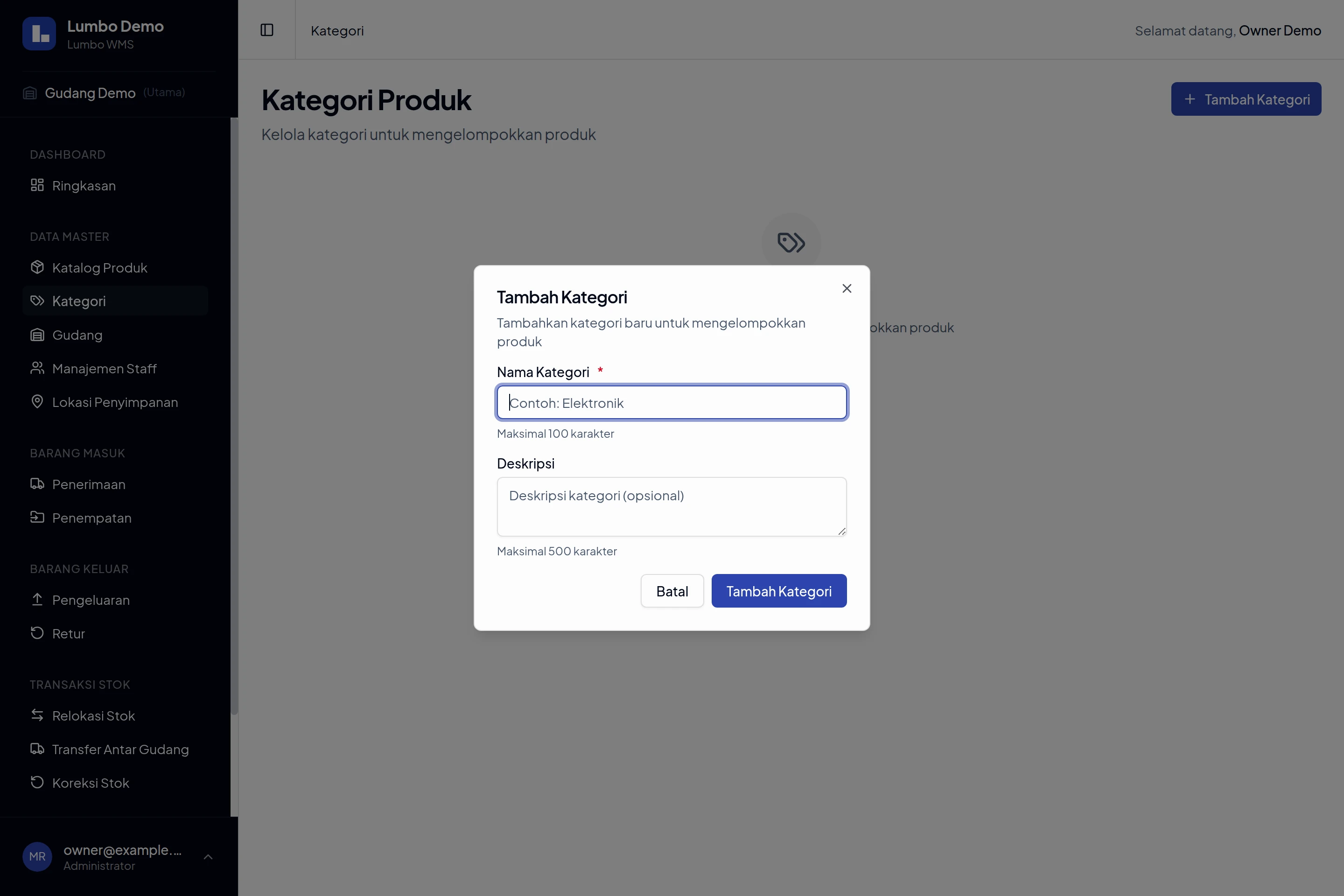
Contoh formulir penambahan kategori; belum ada kategori yang disimpan. Klik gambar untuk melihat ukuran penuh.
Langkah-langkah:
- Buka menu Kategori di sidebar
- Klik tombol "Tambah Kategori"
- Isi formulir kategori:
| Field | Keterangan | Wajib | Contoh |
|---|---|---|---|
| Nama Kategori | Nama unik untuk kategori (maks 100 karakter) | ✅ Ya | Elektronik |
| Deskripsi | Penjelasan kategori (maks 500 karakter) | ❌ Tidak | Produk elektronik dan gadget |
- Klik "Tambah Kategori"
Validasi:
- Nama kategori wajib diisi
- Nama kategori harus unik (tidak boleh duplikat)
- Maksimal 100 karakter untuk nama, 500 karakter untuk deskripsi
Contoh Struktur Kategori yang Baik:
| Kategori | Contoh Produk |
|---|---|
| Elektronik | Laptop, HP, Tablet |
| Aksesoris Komputer | Mouse, Keyboard, Kabel |
| Peralatan Kantor | Kertas, Pulpen, Stapler |
| Makanan & Minuman | Snack, Air Mineral, Kopi |
| Peralatan Kebersihan | Sapu, Pel, Deterjen |
Tips: Idealnya, UMKM memiliki 5-15 kategori utama. Terlalu banyak kategori justru membingungkan.
Edit Kategori
Ubah informasi kategori yang sudah ada:
Langkah-langkah:
- Di halaman daftar kategori, cari kategori yang ingin diedit
- Klik menu ⋮ (titik tiga) pada baris kategori
- Pilih "Edit"
- Ubah nama atau deskripsi
- Klik "Simpan Perubahan"
Catatan:
- Mengubah nama kategori akan otomatis terupdate di semua produk
- Perubahan langsung berlaku
Hapus Kategori
Hapus kategori yang tidak diperlukan lagi:
Langkah-langkah:
- Di halaman daftar kategori, cari kategori yang ingin dihapus
- Klik menu ⋮ (titik tiga) pada baris kategori
- Pilih "Hapus"
- Konfirmasi penghapusan
Aturan Penghapusan:
| Kondisi | Bisa Hapus? | Keterangan |
|---|---|---|
| Kategori tanpa produk | ✅ Ya | Langsung dihapus |
| Kategori dengan produk | ❌ Tidak | Harus pindahkan produk ke kategori lain dulu |
⚠️ Perhatian: Kategori yang masih memiliki produk tidak dapat dihapus. Sistem akan menampilkan pesan error dengan jumlah produk yang masih menggunakan kategori tersebut.
Assign Kategori ke Produk
Ada dua cara untuk mengassign kategori ke produk:
Saat Menambah Produk Baru
- Di form tambah produk, pilih kategori dari dropdown
- Simpan produk
Untuk Produk yang Sudah Ada
- Buka Katalog Produk
- Klik produk yang ingin diubah kategorinya
- Klik "Edit"
- Pilih kategori baru dari dropdown
- Simpan perubahan
Best Practices Pengelolaan Kategori
1. Rencanakan Struktur Kategori
Sebelum mulai menambahkan produk, rencanakan struktur kategori:
- Identifikasi jenis produk yang akan disimpan
- Kelompokkan berdasarkan karakteristik yang masuk akal
- Hindari overlap antar kategori
2. Gunakan Nama yang Konsisten
| Kurang Baik | Lebih Baik |
|---|---|
| elektronik | Elektronik |
| Elekt | Elektronik |
| Brg Elektronik | Elektronik |
3. Review Berkala
Setiap 3-6 bulan, review kategori:
- Apakah ada kategori kosong yang bisa dihapus?
- Apakah ada kategori yang terlalu besar dan perlu dipecah?
- Apakah penamaan masih relevan?
4. Hindari Kategori "Lainnya"
Kategori "Lainnya" cenderung menjadi tempat sampah. Jika banyak produk masuk ke "Lainnya", pertimbangkan membuat kategori baru yang lebih spesifik.
Contoh Penggunaan
Skenario: Setup Kategori Toko Elektronik
Langkah:
- Identifikasi jenis produk: laptop, hp, aksesoris, spare part
- Buat kategori:
- Laptop & Notebook
- Smartphone
- Aksesoris Gadget
- Spare Part
- Jaringan & Networking
- Assign setiap produk ke kategori yang sesuai
Tips
- Buat kategori sebelum menambahkan produk agar bisa langsung diassign
- Gunakan deskripsi untuk menjelaskan kriteria produk yang masuk kategori
- Pastikan tidak ada produk di kategori sebelum menghapusnya
Selanjutnya: Katalog Produk →