
Panduan registrasi dan setup awal Lumbo
Memulai Penggunaan Lumbo
Panduan lengkap langkah demi langkah untuk memulai menggunakan Lumbo WMS. Proses pendaftaran hingga siap beroperasi hanya membutuhkan waktu sekitar 5-10 menit.
Langkah 1: Daftar Akun
Pendaftaran akun Lumbo sangat mudah dan tidak memerlukan kartu kredit untuk memulai trial.
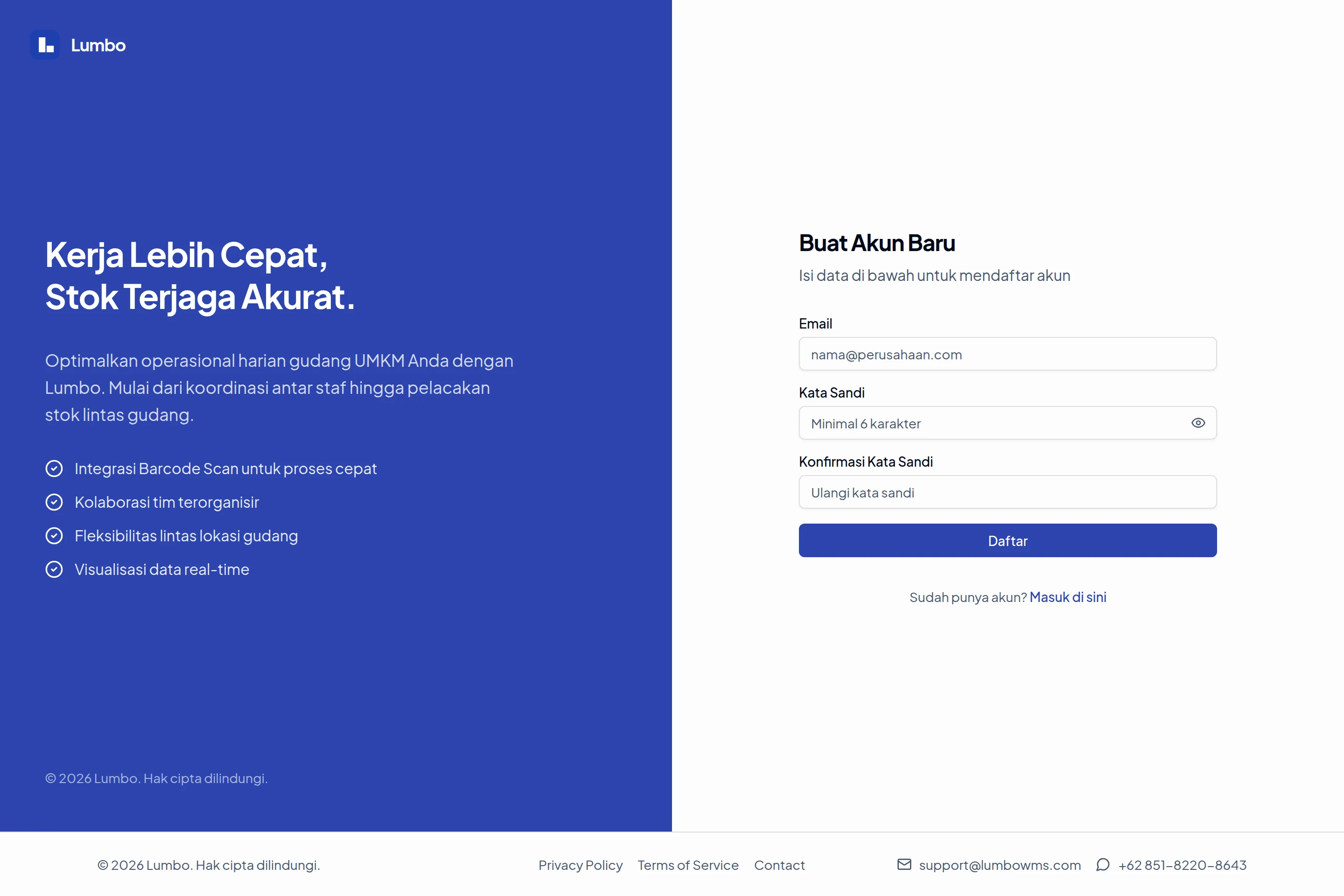
Tampilan formulir pendaftaran sebelum diisi. Klik gambar untuk melihat ukuran penuh.
Cara Mendaftar:
- Kunjungi halaman utama Lumbo di lumbo.my.id
- Klik tombol "Coba Gratis" atau "Mulai Sekarang" yang terlihat jelas di homepage
- Isi formulir pendaftaran dengan lengkap:
| Field | Keterangan | Contoh |
|---|---|---|
| Email aktif yang dapat diakses | [email protected] | |
| Kata Sandi | Minimal 6 karakter | MyS3cur3Pass |
| Konfirmasi Kata Sandi | Ulangi kata sandi yang sama | MyS3cur3Pass |
- Klik tombol "Daftar"
- Sistem akan mengirimkan kode OTP ke email Anda
Tips: Gunakan email bisnis atau email yang sering Anda akses untuk memudahkan verifikasi dan notifikasi penting.
Langkah 2: Verifikasi Email
Setelah mendaftar, Anda perlu memverifikasi email untuk mengaktifkan akun. Proses ini memastikan keamanan akun Anda.
Cara Verifikasi:
- Buka inbox email yang Anda gunakan saat pendaftaran
- Cari email dari Lumbo dengan subjek "Kode Verifikasi Lumbo"
- Catat kode OTP yang terdiri dari 6 digit angka
- Kembali ke halaman Lumbo, masukkan kode OTP di form verifikasi
- Klik tombol "Verifikasi Email"
- Jika berhasil, Anda akan diarahkan ke halaman login
Masa Berlaku OTP:
- Kode OTP berlaku selama 1 jam sejak dikirim
- Jika expired, klik "Kirim Ulang Kode" untuk mendapatkan kode baru
Tips: Periksa juga folder Spam/Junk jika email tidak ditemukan di inbox utama.
Langkah 3: Login dan Setup Bisnis
Setelah verifikasi berhasil, Anda akan diarahkan ke halaman login. Login dengan email dan kata sandi yang sudah didaftarkan, kemudian Anda akan diminta mengisi informasi bisnis.
Form Setup Bisnis:
| Field | Keterangan | Contoh |
|---|---|---|
| Nama Bisnis | Nama bisnis atau perusahaan Anda | PT Maju Bersama |
| Nama Gudang Utama | Nama untuk gudang default | Gudang Pusat Jakarta |
| Alamat Gudang | Alamat lengkap gudang | Jl. Industri No. 10, Jakarta |
Langkah Setup:
- Login dengan email dan kata sandi yang sudah didaftarkan
- Masukkan Nama Bisnis — ini akan muncul di header dashboard dan laporan
- Masukkan Nama Gudang Utama — Anda bisa menambah gudang lain nanti
- Masukkan Alamat Gudang — alamat lengkap lokasi gudang
- Klik tombol "Mulai Gunakan Sistem"
- Tunggu beberapa detik sementara sistem menyiapkan workspace Anda
- Anda akan diarahkan ke dashboard utama
Tips: Gunakan nama gudang yang deskriptif seperti "Gudang Bandung" atau "Cold Storage" agar mudah dibedakan saat Anda memiliki multiple gudang.
Langkah 4: Akses Dashboard
Setelah setup selesai, Anda akan langsung masuk ke dashboard utama Lumbo. Ini adalah pusat kontrol untuk semua aktivitas gudang Anda.
Yang Akan Anda Lihat:
- Header Sidebar — Nama bisnis dan warehouse selector
- Sidebar — Menu navigasi fitur, dengan menu user (avatar/email) di bagian bawah untuk Dokumentasi, Keluar, serta Pengaturan bagi Owner/Admin operasional
- Main Area — Statistik, grafik, dan notifikasi
Selamat! Anda sudah siap menggunakan Lumbo WMS.
Langkah Selanjutnya
Setelah berhasil masuk, berikut urutan yang disarankan untuk setup gudang Anda:
| No | Langkah | Keterangan |
|---|---|---|
| 1 | ✅ Buat Lokasi Penyimpanan | Definisikan struktur rak dan bin gudang |
| 2 | ✅ Tambahkan Produk | Isi katalog produk yang akan disimpan |
| 3 | ✅ Catat Penerimaan | Mulai mencatat barang yang masuk |
| 4 | ✅ Catat Pengeluaran | Kirim barang ke customer dengan alur pick & packing |
| 5 | ✅ Tangani Retur | Catat barang yang kembali dari pembeli |
Troubleshooting
Berikut solusi untuk masalah umum yang mungkin Anda temui saat pendaftaran:
Email OTP Tidak Diterima
Penyebab Umum:
- Email masuk ke folder Spam/Junk
- Salah memasukkan alamat email saat pendaftaran
- Server email lambat (terutama email kantor dengan filter ketat)
Solusi:
- Cek folder Spam/Junk di email Anda
- Tunggu 5-10 menit, kadang ada delay pengiriman
- Gunakan Kirim Ulang Kode di halaman verifikasi setelah hitung mundur pengiriman ulang selesai
- Pastikan alamat email pendaftaran benar; jangan membuat akun duplikat untuk mengatasi keterlambatan OTP
- Jika tetap tidak diterima, hubungi support dengan alamat email pendaftaran untuk bantuan verifikasi
Email Sudah Terdaftar
Penyebab:
- Anda pernah mendaftar sebelumnya dengan email tersebut
Solusi:
- Login menggunakan email tersebut dan kata sandi yang sudah didaftarkan
- Jika muncul pesan email belum dikonfirmasi, klik Kirim Ulang Kode Verifikasi pada pesan login, lalu masukkan OTP di halaman verifikasi
- Jika lupa kata sandi atau tetap tidak dapat masuk, hubungi support di [email protected] atau +62 851-8220-8643 untuk bantuan
Halaman login saat ini tidak menyediakan fitur Lupa Password atau reset kata sandi mandiri. Tidak perlu membuat akun baru dengan email lain untuk mengatasi masalah pada akun yang sudah terdaftar.
Kode OTP Expired
Penyebab:
- Kode OTP sudah melewati batas waktu 1 jam
Solusi:
- Klik tombol "Kirim Ulang Kode" di halaman verifikasi
- Segera cek email dan masukkan kode baru
- Pastikan tidak meninggalkan halaman verifikasi terlalu lama
Kata Sandi Ditolak
Penyebab:
- Kata sandi terlalu pendek (kurang dari 6 karakter)
Solusi:
- Gunakan minimal 6 karakter
- Contoh kata sandi yang baik:
Gudang2024atauMyBisnis123
Halaman Tidak Bisa Diakses
Penyebab:
- Koneksi internet tidak stabil
- Browser perlu di-refresh
Solusi:
- Periksa koneksi internet Anda
- Refresh halaman dengan Ctrl+F5 (hard refresh)
- Coba gunakan browser lain (Chrome, Firefox, Edge)
- Clear cache browser jika masalah berlanjut
Butuh Bantuan?
Jika mengalami masalah yang tidak tercantum di atas, hubungi tim support kami:
- 📧 Email: [email protected]
- 💬 WhatsApp: +62 851-8220-8643
Tim support kami siap membantu di jam kerja (Senin-Jumat, 09:00-17:00 WIB).
Selanjutnya: Memahami Dashboard →