
Manajemen Staff
Pengaturan akses staff
Fitur Manajemen Staff memungkinkan Anda mengelola user yang dapat mengakses sistem Lumbo. Dengan sistem role-based access control, Anda dapat memastikan setiap staff hanya memiliki akses ke fitur yang mereka butuhkan.
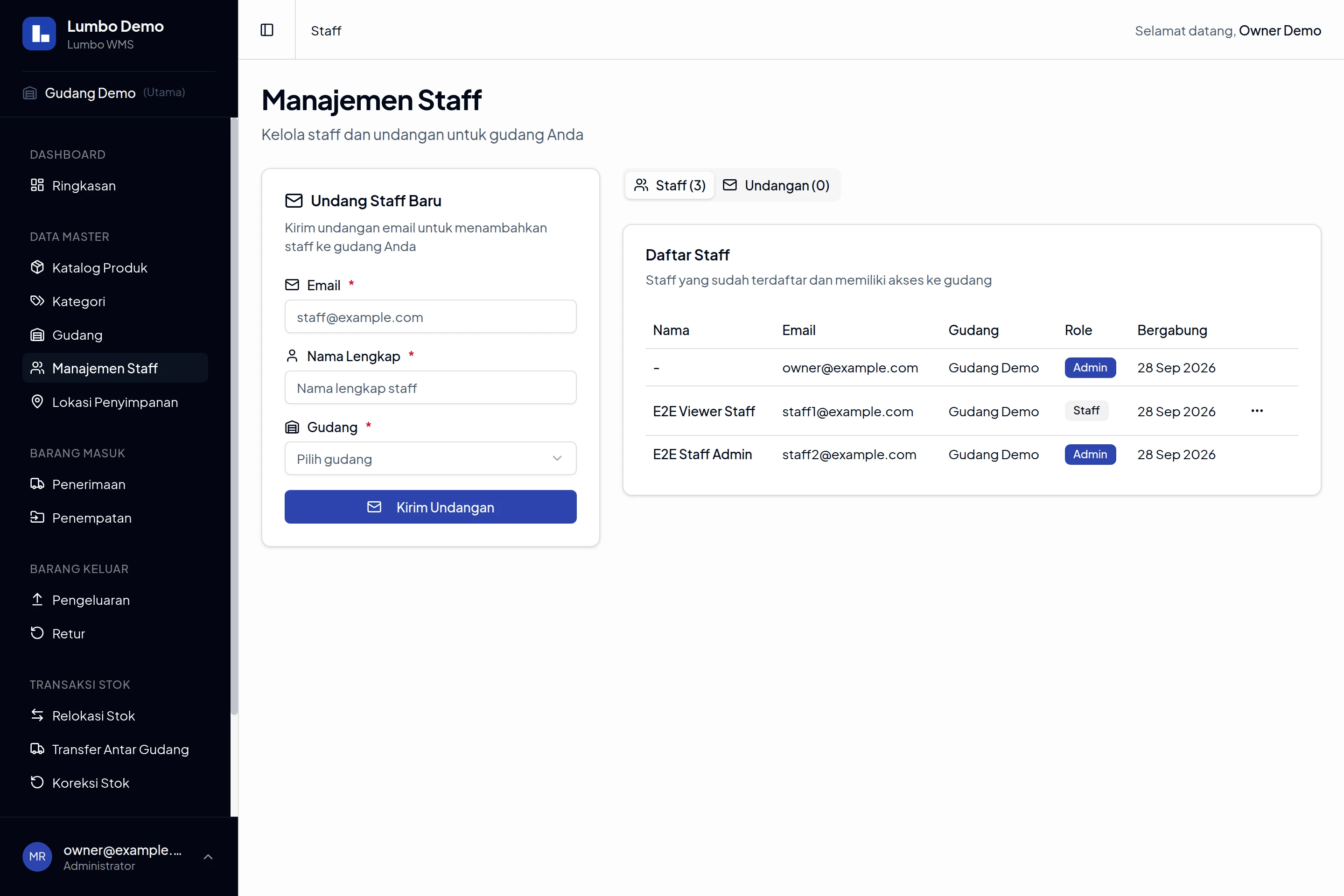
Contoh staff demo; nama dan email akun disamarkan. Klik gambar untuk melihat ukuran penuh.
Role dan Hak Akses
Lumbo membedakan pemilik bisnis dari staff dengan role penugasan Admin atau Staff per gudang. Satu undangan dapat memuat beberapa gudang dengan role berbeda. Owner dapat memilih Admin atau Staff pada setiap gudang; Admin operasional hanya dapat mengundang Staff ke gudang tempat ia memiliki assignment Admin.
Tabel Hak Akses per Role
| Fitur | Owner | Admin | Staff |
|---|---|---|---|
| Dashboard | ✅ | ✅ | ✅ |
| Katalog Produk | ✅ CRUD | ✅ CRUD | ✅ Read |
| Kategori | ✅ CRUD | ✅ CRUD | ✅ Read |
| Penerimaan | ✅ CRUD | ✅ CRUD | ✅ CRUD |
| Pengeluaran | ✅ CRUD | ✅ CRUD | ✅ CRUD |
| Manajemen Stok | ✅ CRUD | ✅ CRUD | ✅ Read |
| Laporan per Gudang | ✅ | ✅ (scope assignment) | ❌ |
| Laporan Konsolidasi | ✅ | ❌ | ❌ |
| Manajemen Gudang | ✅ | ❌ | ❌ |
| Manajemen Staff | ✅ | ✅ (Staff pada scope assignment Admin) | ❌ |
| Billing/Subscription | ✅ | ❌ | ❌ |
| Profil Perusahaan | ✅ | ❌ | ❌ |
| Template Dokumen / Privasi Media | ✅ | ✅ | ❌ |
CRUD = Create, Read, Update, Delete
Penjelasan Role
Owner (Pemilik Bisnis)
- User yang membuat/mendaftarkan bisnis
- Akses ke semua fitur sesuai plan langganan
- Dapat mengundang anggota tim baru atau staff yang sudah bergabung ke beberapa gudang sekaligus, dengan role Admin atau Staff per gudang
- Mengatur subscription dan billing
- Mengakses semua gudang
- Hanya ada 1 owner per akun
Admin Operasional (staff-admin)
- Staff yang memiliki assignment
adminpada setidaknya satu gudang - Akses operasional pada gudang yang diassign, tanpa menjadi pemilik bisnis
- Dapat invite dan mengelola staff biasa hanya pada gudang tempat assignment admin miliknya
- Tidak dapat mengelola gudang, identitas perusahaan, billing, atau role/target admin
- Warehouse access tetap hanya assignment aktual; role admin tidak memberi akses global
- Dapat membuka Pengaturan → Template Dokumen dan Privasi Media, tetapi tidak Profil Perusahaan atau Langganan
Staff
- Memiliki role Staff pada gudang yang diassign; role dapat berbeda pada gudang lain sesuai undangan dari Owner
- Akses terbatas untuk operasional harian
- Dapat mencatat penerimaan dan pengeluaran
- Tidak dapat menghapus atau mengubah produk
- Tidak dapat melihat laporan
- Hanya mengakses gudang yang diassign
Melihat Daftar Staff
Owner dapat melihat penugasan staff di seluruh bisnis. Staff-admin hanya melihat penugasan Staff dan undangan yang dapat dikelola dalam scope gudang tempat ia memiliki assignment Admin, bukan seluruh bisnis. Ringkasan setiap undangan menampilkan seluruh pilihan gudang dan role, bukan hanya satu gudang.
Cara Mengakses:
- Buka menu Manajemen Staff di sidebar
- Halaman menampilkan daftar staff yang sudah bergabung dan undangan yang menunggu
Kolom Tabel Staff:
| Kolom | Keterangan |
|---|---|
| Nama | Nama lengkap staff |
| Email login | |
| Gudang | Gudang yang diakses |
| Role | Admin / Staff |
| Bergabung | Tanggal staff bergabung |
| Aksi | Edit Penugasan, Hapus Akses (khusus target role Staff) |
Catatan: Target admin tidak dapat diedit atau dihapus. Staff-admin hanya melihat assignment dan undangan pada gudang yang ia kelola.
Undangan Menunggu
Di bawah tabel staff, ditampilkan daftar undangan yang masih pending:
Kolom Tabel Undangan:
| Kolom | Keterangan |
|---|---|
| Nama | Nama yang diundang |
| Email tujuan undangan | |
| Gudang dan Role | Semua gudang yang dipilih beserta role Admin/Staff masing-masing |
| Status | Menunggu (pending) |
| Kadaluarsa | Sisa waktu undangan valid |
| Aksi | Salin Link, Batalkan |
Mengundang Staff Baru atau Menambah Akses
Undang anggota tim baru, atau gunakan email akun staff yang sudah berada di bisnis yang sama untuk menambah akses ke gudang lain. Undangan tidak mengubah akses yang sudah dimiliki.
Langkah-langkah:
- Buka menu Manajemen Staff
- Cari formulir undangan staff
- Isi formulir undangan:
| Field | Keterangan | Wajib |
|---|---|---|
| Email staff yang akan diundang | ✅ Ya | |
| Nama Lengkap | Nama lengkap staff | ✅ Ya |
| Gudang | Centang satu atau beberapa gudang yang akan ditambahkan | Ya |
| Role per Gudang | Owner memilih Admin atau Staff pada setiap gudang; untuk Admin operasional, role selalu Staff | Ya |
- Klik "Kirim Undangan"
Owner dapat memilih kombinasi role, misalnya Gudang Jakarta — Admin, Gudang Bandung — Admin, dan Gudang Surabaya — Staff, dalam satu undangan. Admin operasional hanya dapat memilih gudang tempat ia memiliki assignment Admin dan tidak dapat memberi role Admin. Role Admin tidak memberikan akses Owner, billing, profil perusahaan, atau kepemilikan gudang.
Pilih hanya gudang yang belum diassign kepada penerima. Gudang yang sudah dimiliki penerima ditolak, sekalipun role yang dipilih berbeda. Undangan tidak memindahkan, menghapus, menaikkan, atau menurunkan role pada penugasan lama. Edit Penugasan tetap hanya memindahkan penugasan Staff dan tidak mengubah role; tidak ada pengelolaan role umum melalui menu tersebut.
Email staff dari bisnis lain atau akun pemilik bisnis tidak dapat menerima undangan ini. Jika email tersebut sudah memiliki undangan yang masih menunggu, selesaikan atau batalkan undangan lama sebelum membuat yang baru.
Limit Staff:
- Paket Basic: 1 slot staff dasar + slot add-on yang sudah dibeli dan masih aktif; misalnya 2 slot add-on aktif memberi kapasitas total 3 staff
- Add-on Basic: acuan Rp 20.000/slot/bulan atau Rp 240.000/slot/tahun (12× tarif bulanan, bukan diskon tahunan paket dasar)
- Paket Pro: Unlimited staff
- Kuota dan harga yang berlaku mengikuti katalog billing, bukan jaminan dari angka panduan ini. Owner dapat memeriksanya lewat menu user di bagian bawah sidebar → Pengaturan → Langganan → Kelola Langganan; staff-admin tidak dapat mengelola billing.
- Kuota menghitung orang unik, bukan jumlah gudang. Satu orang dengan beberapa penugasan tetap memakai satu slot; menambah gudang untuk staff yang sudah berada di bisnis yang sama tidak memakai slot tambahan.
Setelah Invite:
- Penerima mendapatkan satu email dan satu link untuk seluruh pilihan gudang/role.
- Pengguna baru membuat akun dengan email tujuan undangan. Staff yang sudah memiliki akun login dengan email yang sama, memeriksa semua pilihan gudang/role, lalu menekan Terima Undangan.
- Undangan berlaku 7 hari. Link undangan lama yang dibuat sebelum dukungan multi-gudang tetap berlaku sesuai masa berlakunya dan hanya memberi role Staff pada gudang asal.
- Semua akses baru diberikan sekaligus setelah undangan diterima. Jika salah satu pilihan tidak valid, tidak ada sebagian akses yang ditambahkan dan akses lama tetap utuh.
- Sistem memeriksa email akun, langganan/kapasitas, serta kewenangan pembuat undangan saat penerimaan. Undangan tidak dapat memberi akses jika pembuatnya sudah kehilangan kewenangan yang diperlukan.
- Setelah berhasil menerima, penerima diarahkan ke gudang pertama dalam urutan pilihan undangan; gudang lain yang diassign tersedia melalui pemilih gudang.
Tips: Jika email gagal terkirim, undangan tetap tersimpan dan pesan peringatan menyediakan link untuk dibagikan secara manual. Jika email belum terlihat, periksa Spam atau gunakan Salin Link pada undangan tersebut; tidak perlu membuat undangan kedua.
Menyalin Link Undangan
Jika staff tidak menerima email undangan:
Langkah-langkah:
- Di tabel Undangan Menunggu, cari undangan yang dimaksud
- Klik tombol "Salin Link" (ikon copy)
- Link tersalin ke clipboard
- Kirimkan link tersebut ke staff melalui channel lain (WhatsApp, dll)
Edit Penugasan Staff
Ubah gudang pada penugasan Staff yang dipilih. Owner dapat memilih gudang dalam bisnisnya; staff-admin hanya dapat memindahkan penugasan Staff antara gudang tempat ia memiliki assignment Admin.
Langkah-langkah:
- Di tabel staff, klik menu ⋮ (titik tiga) pada baris staff
- Pilih "Edit Penugasan"
- Pilih gudang baru dari dropdown
- Klik "Simpan"
Yang Bisa Diubah:
| Field | Bisa Diubah? |
|---|---|
| ❌ Tidak (identitas login) | |
| Nama | ❌ Tidak |
| Role | ❌ Tidak |
| Gudang | ✅ Ya |
Catatan: Edit hanya tersedia untuk penugasan dengan role Staff. Penugasan Admin tidak dapat diedit lewat menu ini, termasuk oleh Owner. Owner dapat memilih role Admin saat mengundang ke gudang yang belum dimiliki penerima, bukan mengubah role penugasan yang sudah ada.
Hapus Akses Staff
Cabut penugasan gudang staff yang tidak lagi memerlukan akses:
Langkah-langkah:
- Di tabel staff, klik menu ⋮ (titik tiga) pada baris staff
- Pilih "Hapus Akses"
- Konfirmasi penghapusan
Yang Terjadi Saat Hapus:
- Penugasan yang dipilih dicabut, sehingga staff tidak dapat mengakses gudang tersebut lewat penugasan itu; akses pada gudang lain yang masih diassign tetap berlaku
- Data dan riwayat transaksi oleh staff tetap tersimpan
- Staff bisa di-invite ulang dengan email yang sama
- Jika tidak ada penugasan lain yang tersisa, akses staff ke bisnis Anda ikut dicabut; akun login tidak dihapus
Aturan Penghapusan:
| Kondisi | Bisa Hapus? |
|---|---|
| Role Staff | ✅ Ya |
| Role Admin | ❌ Tidak |
⚠️ Penting: Ketika staff resign, cabut seluruh penugasan gudangnya. Staff-admin hanya dapat mencabut penugasan Staff dalam gudang yang ia kelola; hubungi Owner jika masih ada akses di luar scope tersebut atau penugasan Admin.
Batalkan Undangan
Batalkan undangan yang belum diterima:
Langkah-langkah:
- Di tabel Undangan Menunggu, cari undangan yang ingin dibatalkan
- Klik tombol "Batalkan" (ikon trash)
- Konfirmasi pembatalan
Yang Terjadi:
- Link undangan tidak berlaku lagi
- Staff tidak bisa menggunakan link tersebut
- Anda bisa invite ulang dengan email yang sama
Keamanan Akun Staff
Bantuan Login dan Kata Sandi
Staff login dengan email dan kata sandi akun yang sudah didaftarkan. Jika gagal masuk:
- Pastikan email sesuai undangan dan kata sandi benar
- Jika email belum dikonfirmasi, klik Kirim Ulang Kode Verifikasi pada pesan login dan masukkan OTP di halaman verifikasi
- Jika lupa kata sandi atau tetap tidak bisa masuk, hubungi Owner atau support di [email protected] / +62 851-8220-8643 untuk bantuan
Halaman login saat ini tidak menyediakan tombol Lupa Password atau reset kata sandi mandiri. Jangan membuat akun duplikat atau memakai akun Owner untuk mengatasi kendala login.
Best Practices Manajemen Staff
1. Principle of Least Privilege
Berikan hak akses minimal yang dibutuhkan:
- Staff gudang: Role Staff, akses gudang mereka saja
- Supervisor: Owner memilih Admin hanya untuk gudang yang perlu dikelola; Admin operasional tetap hanya dapat mengundang Staff dalam scope miliknya
- Owner: Gunakan sendiri untuk tugas administratif dan billing
2. Review Akses Berkala
Setiap 3 bulan, review daftar staff:
- Hapus akses staff yang sudah resign
- Pastikan gudang assignment masih sesuai
3. Dokumentasi Role
Buat catatan internal tentang role assignment:
| Posisi | Role Lumbo | Gudang |
|---|---|---|
| Staff Gudang Jakarta | Staff | Gudang Jakarta |
| Supervisor | Admin operasional | Gudang Jakarta |
| Staff Gudang Bandung | Staff | Gudang Bandung |
| Owner Bisnis | Owner | Semua Gudang |
4. Email Terpisah
Pastikan setiap staff menggunakan email individual:
- Hindari sharing akun
- Memudahkan audit trail
- Lebih aman jika staff resign
5. Handover Saat Resign
Ketika staff resign:
- Cabut seluruh penugasan gudang segera di hari terakhir; minta Owner menangani akses yang tidak dapat Anda kelola
- Pastikan tidak ada transaksi pending
- Informasikan ke tim tentang perubahan
Contoh Penggunaan
Skenario: Setup Team untuk Gudang Baru
Situasi: Membuka gudang baru di Surabaya, perlu assign 3 staff.
Langkah:
-
Buat gudang "Gudang Surabaya" (lihat Manajemen Gudang)
-
Invite Staff Gudang (3 orang):
- Email: [email protected]
- Nama: Budi Santoso
- Pilihan gudang/role: Gudang Surabaya — Staff
(Ulangi untuk staff lainnya)
-
Verifikasi:
- Pastikan semua menerima email undangan
- Jika belum, salin link undangan dan kirim manual
- Follow up jika belum aktivasi setelah 2-3 hari
Troubleshooting
Staff Tidak Menerima Email Undangan
Solusi:
- Cek folder Spam/Junk
- Verifikasi email sudah benar
- Salin link undangan dan kirim manual via WhatsApp/channel lain
Staff Tidak Bisa Akses Gudang
Solusi:
- Periksa seluruh penugasan staff dan pastikan gudang yang dibutuhkan memang tercantum
- Untuk menambah akses tanpa menghilangkan akses lama, kirim undangan ke email akun staff tersebut dan pilih gudang baru; penerima harus menerima undangan dengan email yang sama
- Gunakan Edit Penugasan hanya jika ingin memindahkan penugasan Staff. Staff-admin hanya dapat memilih gudang dalam scope assignment Admin miliknya; minta Owner menangani kebutuhan di luar scope
Undangan Sudah Kadaluarsa
Solusi:
- Batalkan undangan lama
- Buat undangan baru dengan email yang sama
Tips
- Invite staff sebelum mereka mulai bekerja agar sudah siap di hari pertama
- Gunakan email perusahaan bukan personal untuk keamanan
- Salin link undangan sebagai backup jika email tidak sampai
- Document siapa memiliki akses apa untuk referensi
Selanjutnya: Penerimaan Barang →