
Lokasi Penyimpanan
Definisi zona, rak, dan baris gudang
Fitur Lokasi Penyimpanan memungkinkan Anda mendefinisikan struktur fisik gudang dalam sistem. Dengan lokasi yang terdefinisi dengan baik, staff gudang dapat dengan cepat menemukan dan menempatkan barang, meningkatkan efisiensi operasional secara signifikan.
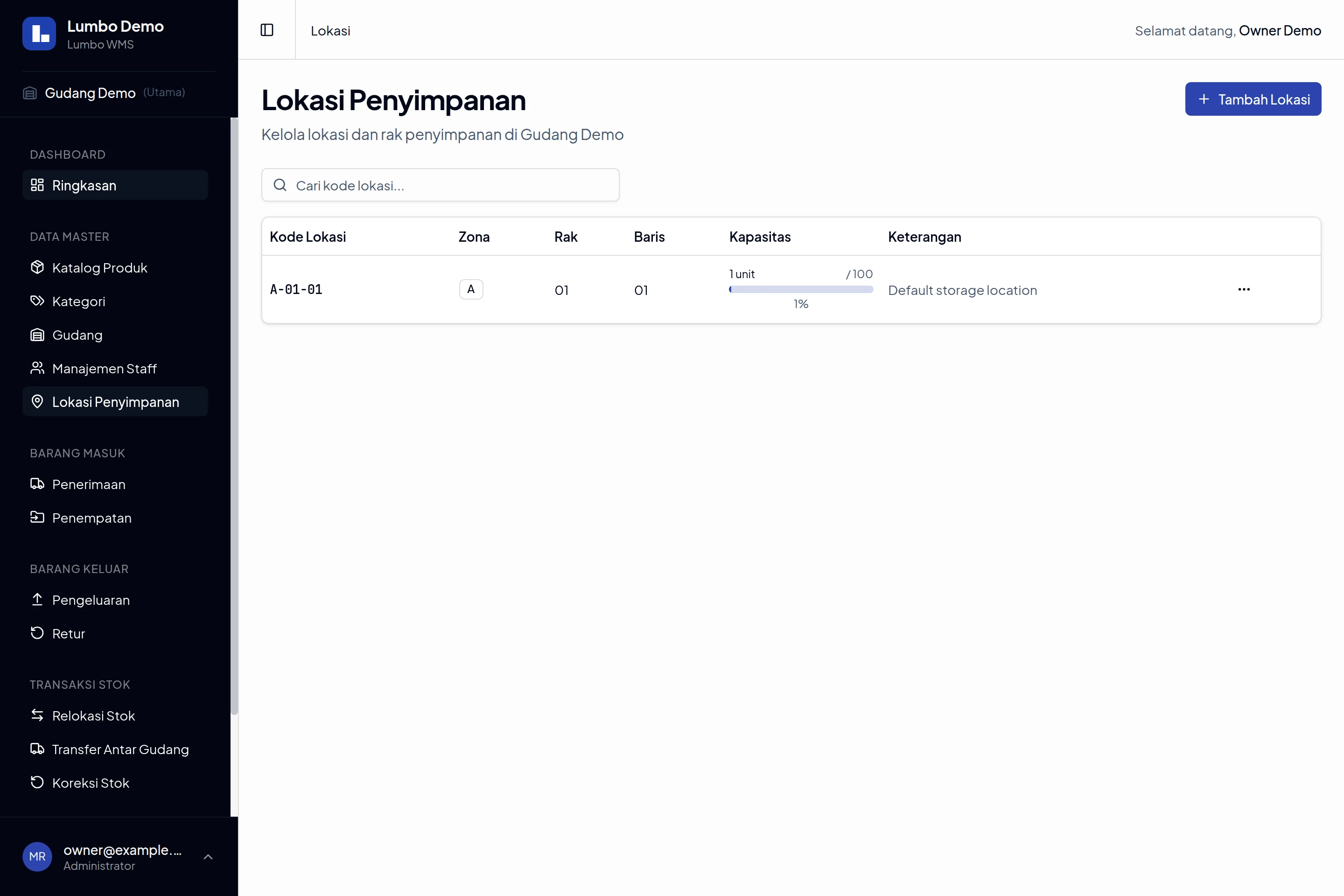
Contoh lokasi penyimpanan dengan data demo. Klik gambar untuk melihat ukuran penuh.
Struktur Lokasi
Lumbo menggunakan format lokasi yang terdiri dari komponen berikut:
| Komponen | Contoh | Keterangan |
|---|---|---|
| Zona | A, B, C, D, E, F, G, H | Zona besar dalam gudang (pilihan dropdown) |
| Rak | 01, 02, 03 | Nomor rak dalam zona |
| Baris | A, B, C atau 1, 2, 3 | Level/baris dalam rak (opsional) |
| Kode Lokasi | A-01-A | Kode unik hasil kombinasi zona, rak, baris |
Contoh Format Kode Lokasi:
Zona A, Rak 01, Baris A → A-01-A
Zona B, Rak 02 (tanpa baris) → B-02
Melihat Daftar Lokasi
Lihat semua lokasi yang sudah didefinisikan:
Cara Mengakses:
- Buka menu Lokasi Penyimpanan di sidebar
- Halaman menampilkan tabel semua lokasi
Kolom yang Ditampilkan:
| Kolom | Keterangan |
|---|---|
| Kode Lokasi | Kode unik lokasi (format: Zona-Rak-Baris) |
| Zona | Zona lokasi (A-H) |
| Rak | Nomor rak |
| Baris | Baris/level (jika ada) |
| Kapasitas | Progress bar: terisi/kapasitas dengan persentase |
| Keterangan | Catatan tambahan |
| Aksi | Lihat Detail, Edit, Hapus |
Menambah Lokasi Baru
Tambahkan lokasi penyimpanan baru:
Langkah-langkah:
- Buka menu Lokasi Penyimpanan
- Klik tombol "Tambah Lokasi"
- Isi formulir:
| Field | Keterangan | Wajib | Contoh |
|---|---|---|---|
| Gudang | Pilih gudang (untuk Admin dengan multi-gudang) | ✅ Ya | Gudang Jakarta |
| Zona | Pilih zona A sampai H | ✅ Ya | A |
| Nomor Rak | Nomor rak dalam zona | ✅ Ya | 01 |
| Baris | Level/baris dalam rak | ❌ Tidak | A |
| Kode Lokasi | Kode unik (bisa di-generate otomatis) | ✅ Ya | A-01-A |
| Kapasitas | Jumlah maksimal unit (default: 100) | ❌ Tidak | 100 |
| Keterangan | Catatan tambahan | ❌ Tidak | Rak besi level 3 |
- Klik "Generate" untuk membuat kode lokasi otomatis dari Zona-Rak-Baris
- Klik "Tambah Lokasi"
Validasi:
- Kode lokasi harus unik dalam satu gudang
- Zona dan Rak wajib diisi
Tips: Gunakan penomoran yang konsisten (01, 02, 03 bukan 1, 2, 3) agar urutan sortir benar.
Lihat Detail Lokasi
Melihat informasi lengkap sebuah lokasi:
Langkah-langkah:
- Di tabel lokasi, klik menu ⋮ (titik tiga) pada baris lokasi
- Pilih "Lihat Detail"
Informasi yang Ditampilkan:
- Kode Lokasi, Zona, Rak, Baris
- Informasi gudang
- Keterangan (jika ada)
- Status kapasitas (terisi/tersedia/total)
- Progress bar penggunaan
- Daftar produk yang tersimpan di lokasi tersebut dengan jumlah stok
Edit Lokasi
Ubah informasi lokasi yang sudah ada:
Langkah-langkah:
- Di tabel lokasi, klik menu ⋮ (titik tiga) pada baris lokasi
- Pilih "Edit"
- Ubah informasi yang diperlukan
- Klik "Simpan Perubahan"
Yang Bisa Diubah:
| Field | Bisa Diubah? |
|---|---|
| Gudang | ❌ Tidak |
| Zona | ✅ Ya |
| Rak | ✅ Ya |
| Baris | ✅ Ya |
| Kode Lokasi | ✅ Ya |
| Kapasitas | ✅ Ya |
| Keterangan | ✅ Ya |
Hapus Lokasi
Hapus lokasi yang tidak diperlukan lagi:
Langkah-langkah:
- Di tabel lokasi, klik menu ⋮ (titik tiga) pada baris lokasi
- Pilih "Hapus"
- Konfirmasi penghapusan
Aturan Penghapusan:
| Kondisi | Bisa Hapus? | Keterangan |
|---|---|---|
| Lokasi kosong (stok = 0) | ✅ Ya | Langsung dihapus |
| Lokasi berisi stok | ❌ Tidak | Pindahkan/keluarkan stok dulu |
⚠️ Perhatian: Penghapusan lokasi bersifat permanen dan tidak dapat dibatalkan.
Penamaan Lokasi - Best Practices
1. Konsistensi Format
Gunakan format yang sama di seluruh gudang:
| Kurang Baik | Lebih Baik |
|---|---|
| A-1, A-02, A-003 | A-01, A-02, A-03 |
| a-01-a, A-01-A | A-01-A, A-01-B |
2. Refleksikan Fisik
Nama harus sesuai dengan label fisik di gudang:
- Pasang label di rak fisik sesuai sistem
- Staff harus bisa langsung temukan dari kode lokasi
3. Gunakan Zona Berdasarkan Fungsi
Manfaatkan 8 zona (A-H) untuk membagi gudang:
| Zona | Contoh Penggunaan |
|---|---|
| A | Fast-moving products |
| B | Slow-moving products |
| C | Cold storage area |
| D | Receiving/staging area |
| E | Packing area |
| F-H | Reserved for expansion |
4. Pertimbangkan Kapasitas Realistis
Set kapasitas sesuai dengan kondisi fisik rak:
- Ukuran produk yang akan disimpan
- Berat maksimal yang bisa ditopang
- Ruang manuver untuk pengambilan
Contoh Struktur Lokasi
Gudang Kecil (< 50 lokasi)
Zona A (Fast-moving)
├── A-01     → Produk bestseller
├── A-02     → Produk bestseller
└── A-03     → Produk bestseller

Zona B (Regular)
├── B-01, B-02, B-03
└── B-04, B-05

Zona C (Slow-moving)
└── C-01, C-02
Gudang dengan Baris/Level
Zona A, Rak 01
├── A-01-A   → Level atas
├── A-01-B   → Level tengah
└── A-01-C   → Level bawah

Zona A, Rak 02
├── A-02-A   → Level atas
├── A-02-B   → Level tengah
└── A-02-C   → Level bawah
Penempatan Barang ke Lokasi
Setelah lokasi didefinisikan, barang dapat ditempatkan melalui:
Saat Penerimaan
- Konfirmasi penerimaan
- Pilih lokasi untuk setiap item
- Barang tercatat di lokasi tersebut
Via Relokasi
- Buat relokasi
- Pilih lokasi asal dan tujuan
- Barang berpindah lokasi
Lihat Penerimaan Barang dan Manajemen Stok untuk detail lebih lanjut.
Tips Manajemen Lokasi
1. Setup Sebelum Operasional
Definisikan struktur lokasi sebelum mulai menerima barang:
- Survey fisik gudang
- Tentukan zona dan rak
- Buat lokasi di sistem
- Pasang label fisik di rak
2. Label Fisik = Sistem
Pastikan label di rak fisik sama persis dengan kode lokasi di sistem untuk menghindari kebingungan.
3. Zona Berdasarkan Perputaran
Kelompokkan produk berdasarkan kecepatan perputaran:
- Fast-moving → zona dekat area packing
- Slow-moving → zona lebih jauh
- Ini mempercepat picking
4. Review Berkala
Setiap 6 bulan, review struktur lokasi:
- Apakah ada lokasi yang selalu kosong?
- Apakah perlu tambah lokasi?
- Apakah penempatan masih optimal?
Troubleshooting
Tidak Bisa Hapus Lokasi
Penyebab: Lokasi masih berisi stok.
Solusi:
- Relokasi stok ke lokasi lain, atau
- Keluarkan stok terlebih dahulu
- Baru hapus lokasi
Kode Lokasi Sudah Digunakan
Penyebab: Kode lokasi harus unik dalam satu gudang.
Solusi:
- Gunakan kode yang berbeda
- Atau hapus lokasi lama dengan kode tersebut
Lokasi Tidak Muncul di Dropdown Penerimaan
Penyebab: Lokasi belum dibuat atau dibuat di gudang lain.
Solusi:
- Pastikan lokasi sudah dibuat
- Pastikan sedang mengakses gudang yang benar
Selanjutnya: Kategori Produk →