
Laporan
Generate dan export laporan aktivitas gudang
Modul Laporan memungkinkan Anda menggenerate berbagai jenis laporan untuk analisis operasional, audit bisnis, dan pengambilan keputusan berbasis data. Laporan dapat diexport dalam format PDF.
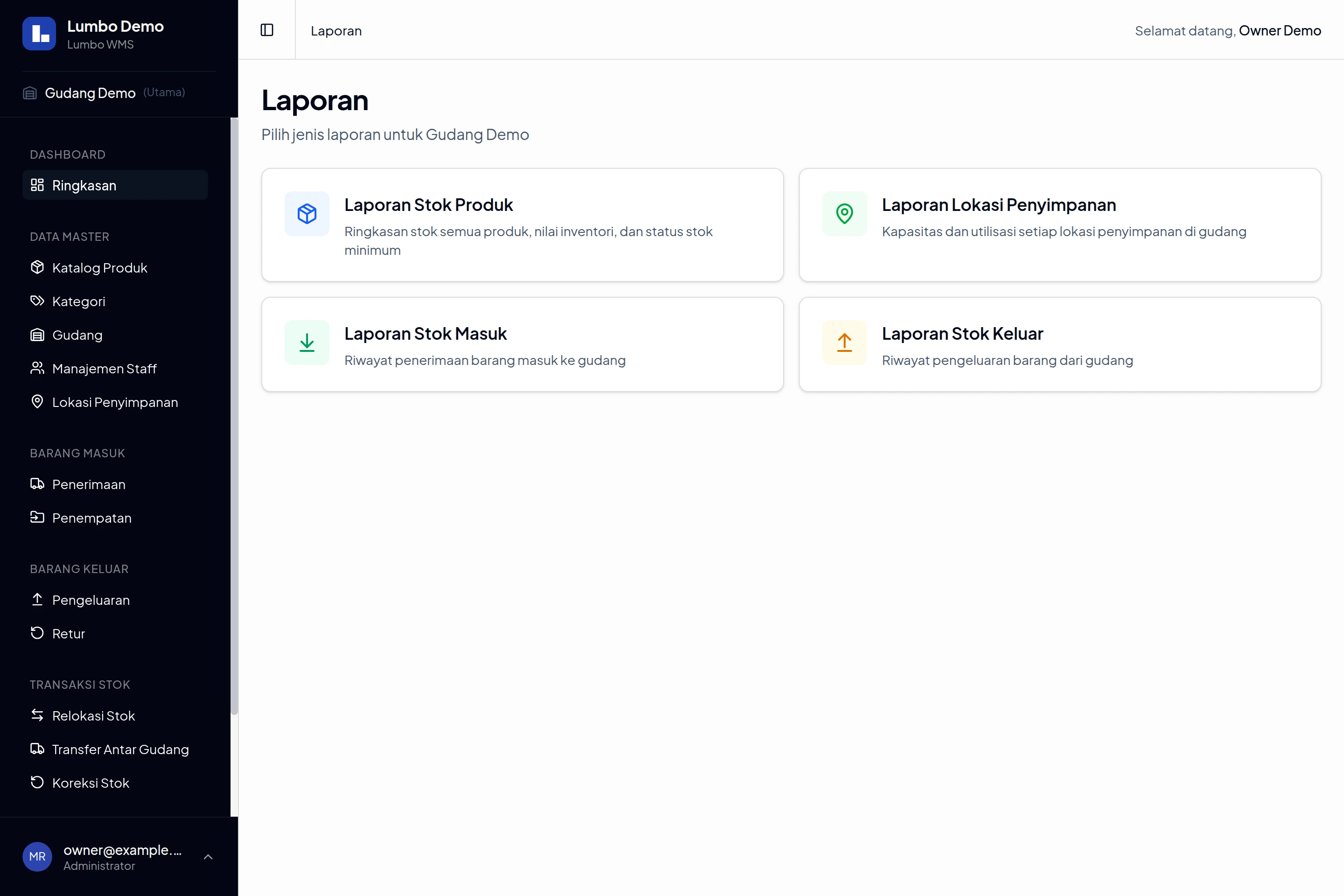
Contoh pilihan laporan pada gudang demo. Klik gambar untuk melihat ukuran penuh.
Overview Jenis Laporan
Lumbo menyediakan beberapa jenis laporan untuk kebutuhan berbeda:
| Laporan | Fungsi |
|---|---|
| Laporan Stok Produk | Posisi stok saat ini, nilai inventori, dan status stok minimum |
| Laporan Lokasi Penyimpanan | Kapasitas dan utilisasi setiap lokasi penyimpanan |
| Laporan Stok Masuk | Riwayat barang masuk ke gudang |
| Laporan Stok Keluar | Riwayat barang keluar dari gudang |
| Laporan Konsolidasi | Gabungan stok dari semua gudang (Owner only) |
Laporan Stok Produk
Laporan Stok Produk menampilkan posisi stok saat ini (snapshot) untuk semua produk di gudang. Ini adalah laporan yang paling sering digunakan untuk memahami kondisi inventory secara keseluruhan.
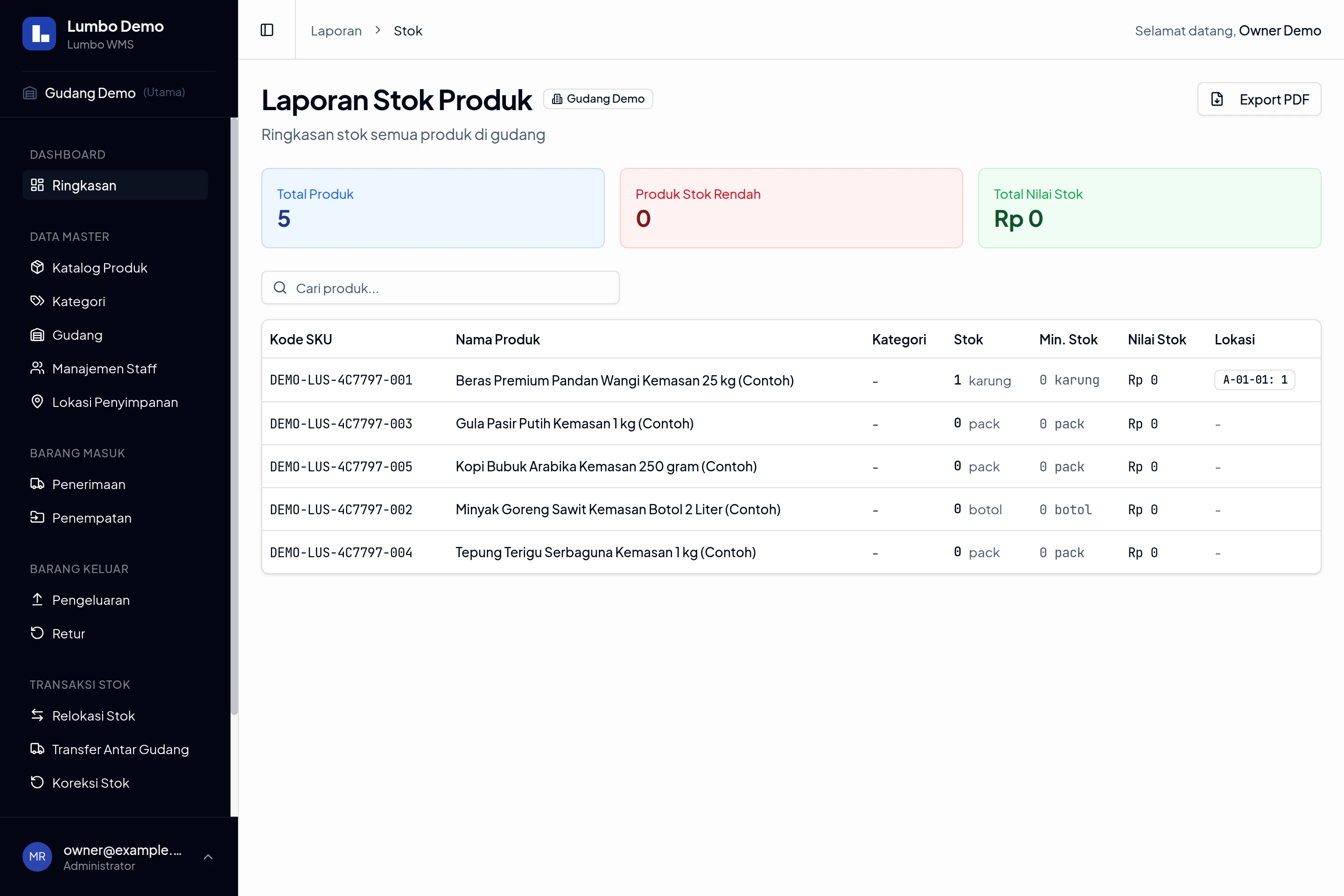
Contoh laporan stok dengan data demo. Nilai pada gambar bukan data bisnis Anda. Klik gambar untuk melihat ukuran penuh.
Informasi yang Ditampilkan
| Kolom | Keterangan |
|---|---|
| Kode SKU | Kode unik produk |
| Nama Produk | Nama lengkap produk |
| Kategori | Kelompok produk |
| Stok | Jumlah stok saat ini dengan satuan |
| Min. Stok | Batas minimum stok |
| Nilai Stok | Nilai stok (qty × harga satuan) |
Summary yang Ditampilkan
- Total Produk — Jumlah jenis produk di gudang
- Produk Stok Rendah — Jumlah produk yang stoknya di bawah minimum
- Total Nilai Stok — Nilai total semua stok dalam Rupiah
Cara Generate Laporan Stok
Langkah-langkah:
- Buka menu Laporan di sidebar
- Pilih Laporan Stok Produk
- Data langsung ditampilkan berdasarkan gudang aktif
- (Opsional) Export ke PDF
Kegunaan Laporan Stok
- Stok Opname — Bandingkan dengan hasil hitung fisik
- Deteksi Stok Rendah — Lihat produk di bawah minimum
- Valuasi Inventory — Hitung total nilai barang di gudang
- Perencanaan Restock — Identifikasi produk yang perlu direorder
Tips: Generate Laporan Stok di awal bulan dan simpan sebagai baseline untuk perbandingan di akhir bulan.
Laporan Lokasi Penyimpanan
Laporan Lokasi menampilkan status kapasitas dan penggunaan setiap lokasi penyimpanan di gudang.
Informasi yang Ditampilkan
| Kolom | Keterangan |
|---|---|
| Kode Lokasi | Kode unik lokasi (format Area/Rak/Bin) |
| Zona | Zona penyimpanan |
| Rak | Nomor rak |
| Terisi | Jumlah unit yang tersimpan |
| Kapasitas | Kapasitas maksimum lokasi |
| % Terisi | Persentase utilisasi lokasi |
Summary yang Ditampilkan
- Total Lokasi — Jumlah lokasi penyimpanan
- Total Kapasitas — Kapasitas gabungan semua lokasi
- Total Terisi — Jumlah unit yang tersimpan
- Persentase Terisi — Rata-rata utilisasi gudang
Kegunaan Laporan Lokasi
- Analisis Kapasitas — Lihat lokasi yang hampir penuh
- Optimasi Ruang — Identifikasi lokasi kosong untuk penempatan baru
- Perencanaan Ekspansi — Evaluasi kebutuhan penambahan lokasi
Laporan Stok Masuk
Laporan Stok Masuk menampilkan riwayat semua transaksi barang masuk ke gudang dalam periode tertentu.
Informasi yang Ditampilkan
| Kolom | Keterangan |
|---|---|
| Tanggal | Tanggal transaksi masuk |
| Produk | Nama produk yang masuk |
| Lokasi | Lokasi penempatan |
| Jumlah | Quantity yang masuk |
| Supplier | Nama pemasok |
Filter yang Tersedia
| Filter | Opsi |
|---|---|
| Rentang Tanggal | Pilih tanggal mulai dan akhir |
Summary yang Ditampilkan
- Transaksi Aktif — Jumlah transaksi masuk yang valid
- Total Unit Masuk — Total quantity yang masuk
- Dibatalkan — Jumlah transaksi yang di-void (jika ada)
Cara Generate Laporan Stok Masuk
Langkah-langkah:
- Buka menu Laporan → Laporan Stok Masuk
- (Opsional) Pilih Rentang Tanggal menggunakan filter
- Data ditampilkan dalam tabel
- Export ke PDF jika diperlukan
Kegunaan Laporan Stok Masuk
- Audit Trail — Lacak semua penerimaan untuk audit
- Analisis Supplier — Lihat volume dari masing-masing supplier
- Verifikasi — Rekonsiliasi dengan dokumen PO/DO
Laporan Stok Keluar
Laporan Stok Keluar menampilkan riwayat semua transaksi barang keluar dari gudang dalam periode tertentu.
Informasi yang Ditampilkan
| Kolom | Keterangan |
|---|---|
| Tanggal | Tanggal transaksi keluar |
| Produk | Nama produk yang keluar |
| Lokasi | Lokasi pengambilan |
| Jumlah | Quantity yang keluar |
| Tujuan | Destinasi pengiriman |
Filter yang Tersedia
| Filter | Opsi |
|---|---|
| Rentang Tanggal | Pilih tanggal mulai dan akhir |
Summary yang Ditampilkan
- Transaksi Aktif — Jumlah transaksi keluar yang valid
- Total Unit Keluar — Total quantity yang keluar
- Dibatalkan — Jumlah transaksi yang dibatalkan (jika ada)
Cara Generate Laporan Stok Keluar
Langkah-langkah:
- Buka menu Laporan → Laporan Stok Keluar
- (Opsional) Pilih Rentang Tanggal menggunakan filter
- Data ditampilkan dalam tabel
- Export ke PDF jika diperlukan
Kegunaan Laporan Stok Keluar
- Analisis Penjualan — Produk mana yang paling banyak keluar
- Customer Insights — Tujuan pengiriman yang paling aktif
- Audit Trail — Tracking semua pengeluaran
Laporan Konsolidasi
Laporan Konsolidasi menggabungkan data stok dari semua gudang dalam satu tampilan. Laporan ini hanya tersedia untuk Owner bisnis — data yang ditampilkan bersifat lintas gudang (seluruh bisnis), bukan hanya gudang yang sedang aktif.
Informasi yang Ditampilkan
Summary Cards:
| Metrik | Keterangan |
|---|---|
| Total Gudang | Jumlah gudang yang dikelola |
| Total Produk | Jumlah jenis produk unik |
| Total Stok | Jumlah total unit di semua gudang |
| Total Nilai | Nilai total inventory semua gudang |
Perbandingan Gudang:
Menampilkan card untuk setiap gudang dengan metrik performa masing-masing.
Tabel Stok Per Produk:
Menampilkan stok setiap produk di masing-masing gudang dengan total keseluruhan.
Akses Laporan Konsolidasi
Laporan ini diakses dari menu Laporan → Laporan Konsolidasi di sidebar. Menu ini hanya muncul untuk Owner. Jika Anda tidak melihatnya, pastikan Anda login sebagai owner bisnis.
Kegunaan Laporan Konsolidasi
- Distribusi Stok — Lihat bagaimana stok tersebar di jaringan
- Keputusan Transfer — Identifikasi gudang yang kelebihan/kekurangan
- Perencanaan Pusat — Manajemen inventory level nasional
Tips: Gunakan Laporan Konsolidasi mingguan untuk memutuskan apakah perlu transfer antar gudang.
Export Laporan
Semua laporan dapat diexport untuk dokumentasi atau analisis lanjutan.
Format Export yang Tersedia
| Format | Kegunaan |
|---|---|
| Dokumentasi formal, cetak, presentasi |
Cara Export Laporan
Langkah-langkah:
- Buka laporan yang diinginkan
- Pastikan data sudah sesuai (filter jika perlu)
- Klik tombol "Export PDF"
- File akan otomatis terdownload
- Simpan ke lokasi yang diinginkan
Isi Export PDF
Export PDF mencakup:
- Header dengan nama sistem dan jenis laporan
- Tanggal cetak
- Summary/ringkasan data
- Tabel detail dengan semua data
- Nomor halaman
Tips Penggunaan Laporan
1. Jadwalkan Review Berkala
| Frekuensi | Laporan | Tujuan |
|---|---|---|
| Harian | Stok Masuk/Keluar | Monitoring aktivitas |
| Mingguan | Stok + Lokasi | Analisis kapasitas |
| Bulanan | Semua laporan | Reporting ke manajemen |
2. Simpan untuk Audit
Export dan arsipkan laporan penting:
- Laporan Stok akhir bulan
- Laporan pergerakan per periode
- Bukti untuk auditor
3. Gunakan Filter Tanggal
Untuk laporan Stok Masuk dan Stok Keluar:
- Pilih rentang tanggal yang relevan
- Periode yang lebih pendek = data lebih fokus
- Bandingkan periode yang sama antar bulan
4. Bandingkan Periode
Untuk insight yang lebih baik:
- Export laporan bulan ini dan bulan lalu
- Bandingkan pertumbuhan atau penurunan
- Identifikasi trend musiman
Troubleshooting Laporan
Data Tidak Muncul
Penyebab:
- Tidak ada transaksi di periode tersebut
- Filter tanggal terlalu sempit
Solusi:
- Perluas rentang tanggal
- Pastikan ada aktivitas di gudang
Export Gagal
Penyebab:
- Koneksi terputus
- Data terlalu besar
Solusi:
- Coba refresh halaman
- Export dalam batch (periode lebih pendek)
Bantuan & Dukungan
Jika mengalami kendala dengan fitur laporan, hubungi:
- 📧 Email: [email protected]
- 💬 WhatsApp: +62 851-8220-8643
- 📍 Alamat: Jl. Kavling Geologi Barat No. 28, Bandung
Selesai! Anda telah mempelajari semua fitur utama Lumbo WMS.
Kembali ke Pendahuluan →