
Manajemen Stok
Relokasi, transfer antar gudang, stock opname, dan koreksi stok
Modul Manajemen Stok menyediakan fitur-fitur untuk mengelola pergerakan stok internal yang tidak terkait dengan penerimaan dari supplier atau pengeluaran ke customer. Fitur ini mencakup relokasi dalam satu gudang, transfer antar gudang, stock opname per lokasi, dan koreksi stok untuk menyesuaikan selisih.
Overview Operasi Stok
Lumbo menyediakan empat jenis operasi untuk manajemen stok internal:
| Operasi | Fungsi | Dampak Stok |
|---|---|---|
| Relokasi | Pindah antar lokasi dalam 1 gudang | Total stok tetap, lokasi berubah |
| Transfer Antar Gudang | Kirim ke gudang lain | Berkurang di asal, bertambah di tujuan |
| Koreksi Stok | Sesuaikan jumlah dengan fisik | Bertambah atau berkurang sesuai adjustment |
| Stock Opname | Simpan hitungan fisik satu lokasi, tinjau, lalu selesaikan | Simpan tidak mengubah stok; penyelesaian mengoreksi seluruh selisih |
Stock Opname per Lokasi
Gunakan menu Stock Opname untuk penghitungan yang perlu disimpan, dilanjutkan, dan ditinjau sebelum koreksi:
- Hentikan pergerakan fisik di lokasi, pilih gudang/lokasi, lalu mulai sesi.
- Isi jumlah fisik; kosong berarti belum dihitung, nol berarti sudah dihitung tetapi tidak ditemukan.
- Simpan semua hitungan dan ajukan tinjauan setelah seluruh baris terisi.
- Periksa stok awal, fisik, dan selisih. Gunakan hitung ulang bila perlu; putaran baru memerlukan observasi fisik baru.
- Pemilik atau admin gudang menyelesaikan dan mengonfirmasi koreksi stok dalam satu transaksi.
Lokasi ditahan dari transaksi stok selama penghitungan/tinjauan; lokasi lain tetap beroperasi. Batalkan sesi untuk melepas penahanan tanpa koreksi stok, termasuk ketika langganan kedaluwarsa. Hitungan tersimpan tetap menjadi riwayat, termasuk baris cocok.
Jangan koreksi dua kali: selisih sesi yang sudah diselesaikan telah dikoreksi otomatis. Koreksi manual tetap tersedia di lokasi yang tidak ditahan untuk kebutuhan di luar sesi.
Jika simpan gagal, terjadi konflik revisi, atau hasil permintaan belum pasti, hitungan lokal dipertahankan dan perubahan sesi diblokir sampai muat ulang berhasil. Salin hitungan yang diperlukan sebelum menggantinya dengan versi server.
Lihat panduan Stock Opname untuk izin staff/admin, penghitungan ulang, pembatalan, dan penanganan koneksi.
Relokasi Stok
Relokasi adalah pemindahan barang antar lokasi dalam satu gudang yang sama. Total stok tidak berubah, hanya lokasi penyimpanannya yang berpindah.
Kapan Menggunakan Relokasi
- Reorganisasi Gudang — Mengatur ulang tata letak rak
- Optimasi Picking — Pindahkan produk fast-moving ke lokasi lebih dekat
- Konsolidasi — Gabungkan stok yang tersebar di beberapa lokasi
- Pembuatan Ruang — Kosongkan lokasi untuk produk baru
- Seasonal Adjustment — Pindahkan produk musiman ke area prioritas
Cara Melakukan Relokasi
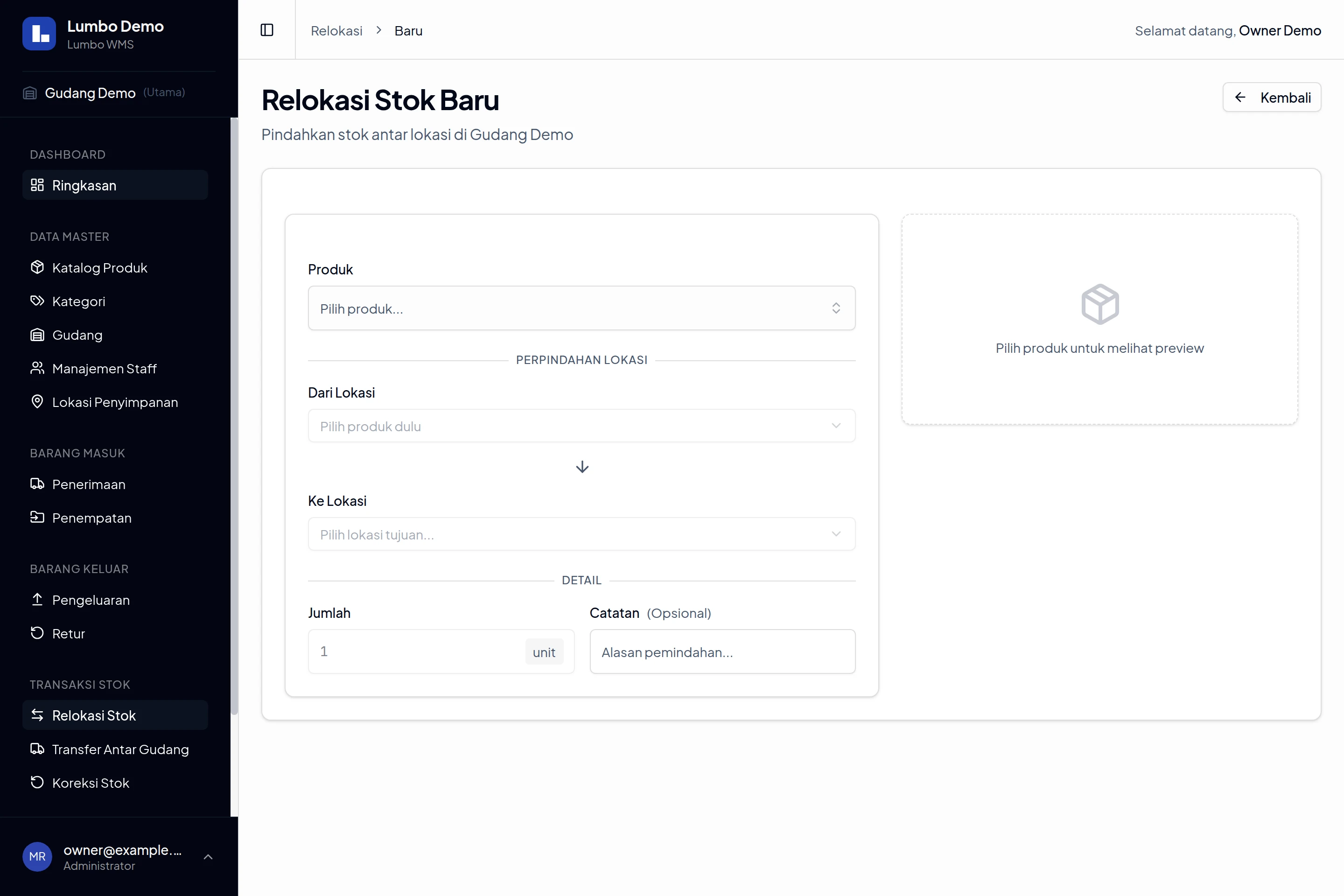
Contoh formulir relokasi sebelum diisi; belum ada stok yang dipindahkan. Klik gambar untuk melihat ukuran penuh.
Langkah-langkah:
- Buka menu Relokasi di sidebar
- Klik tombol "+ Relokasi Baru"
- Pilih produk yang akan direlokasi
- Pilih Lokasi Asal (dari mana stok diambil)
- Pilih Lokasi Tujuan (ke mana stok dipindahkan)
- Masukkan Jumlah yang akan dipindahkan
- (Opsional) Isi keterangan di field Catatan
- Klik "Simpan"
Form Relokasi:
| Field | Keterangan | Wajib |
|---|---|---|
| Produk | Pilih produk yang akan dipindah | ✅ Ya |
| Lokasi Asal | Lokasi sumber (harus memiliki stok) | ✅ Ya |
| Lokasi Tujuan | Lokasi destinasi | ✅ Ya |
| Jumlah | Quantity yang dipindahkan | ✅ Ya |
| Keterangan | Alasan atau catatan | ❌ Tidak |
Validasi Sistem:
- Lokasi asal harus memiliki stok >= jumlah yang direlokasi
- Lokasi asal dan tujuan harus dalam gudang yang sama
- Lokasi asal dan tujuan tidak boleh sama
Yang Terjadi Saat Simpan:
- Stok berkurang di lokasi asal
- Stok bertambah di lokasi tujuan
- FIFO lot dipindahkan (harga rata-rata dihitung ulang)
- Relokasi langsung selesai (tidak ada status pending)
Contoh Penggunaan Relokasi
Skenario 1: Optimasi Fast-Moving Product
Produk A (fast-moving) saat ini di RAK-10 (jauh dari area packing). Pindahkan ke RAK-01 (dekat area packing) untuk mempercepat picking.
Sebelum: AREA-A/RAK-10/BIN-01 = 100 pcs
Setelah: AREA-A/RAK-01/BIN-05 = 100 pcs
Skenario 2: Konsolidasi Stok Tersebar
Produk B tersebar di 3 lokasi dengan jumlah kecil. Gabungkan ke 1 lokasi untuk efisiensi.
Sebelum:
- RAK-01/BIN-01 = 5 pcs
- RAK-05/BIN-03 = 8 pcs
- RAK-07/BIN-02 = 7 pcs

Relokasi semua ke RAK-01/BIN-01

Setelah:
- RAK-01/BIN-01 = 20 pcs
Tips: Lakukan relokasi saat gudang tidak sibuk untuk menghindari konflik dengan transaksi lain.
Transfer Antar Gudang
Transfer adalah pengiriman produk dari satu gudang ke gudang lain. Fitur ini tersedia untuk bisnis dengan multiple gudang.
Alur Transfer
___________________________________________________________________
|              ALUR TRANSFER ANTAR GUDANG                          |
|__________________________________________________________________|
|                                                                  |
|  ┌────────────────┐                         ┌────────────────┐   |
|  │  GUDANG ASAL   │ -----> Kirim ------>    │ GUDANG TUJUAN  │   |
|  │   (Shipping)   │                         │  (Received)    │   |
|  └────────────────┘                         └────────────────┘   |
|__________________________________________________________________|
Status Transfer
| Status | Deskripsi |
|---|---|
| Shipping | Barang dalam perjalanan, stok sudah berkurang di asal |
| Received | Barang diterima, stok bertambah di tujuan |
| Cancelled | Transfer dibatalkan |
Catatan: Transfer langsung berstatus "Shipping" saat dibuat. Tidak ada status draft.
Cara Membuat Transfer (Gudang Asal)
Langkah-langkah:
- Pastikan Anda login ke Gudang Asal (cek warehouse selector)
- Buka menu Transfer Antar Gudang
- Klik "+ Transfer Baru"
- Pilih Gudang Tujuan dari dropdown
- Tambahkan item yang akan ditransfer (pilih produk, lokasi asal, dan jumlah)
- Review dan klik "Kirim Transfer"
- Status menjadi "Shipping", stok langsung berkurang di gudang asal
Form Transfer:
| Field | Keterangan | Wajib |
|---|---|---|
| Gudang Tujuan | Pilih gudang penerima | ✅ Ya |
| Tanggal Kirim | Tanggal pengiriman | ✅ Ya |
| Keterangan | Catatan pengiriman | ❌ Tidak |
| Item | Produk, lokasi asal, dan quantity | ✅ Ya |
Cara Menerima Transfer (Gudang Tujuan)
Langkah-langkah:
- Switch ke Gudang Tujuan menggunakan warehouse selector
- Buka menu Transfer Antar Gudang
- Lihat transfer masuk dengan status "Shipping"
- Klik transfer untuk membuka detail
- Verifikasi item yang diterima
- Pilih lokasi penempatan untuk setiap item
- Klik "Terima Transfer"
- Status berubah ke "Received", stok bertambah di gudang tujuan
Handling Selisih:
Jika barang yang diterima tidak sesuai dengan yang dikirim:
- Catat selisih di field Catatan
- Terima sesuai jumlah fisik yang diterima
- Koordinasi dengan gudang asal untuk investigasi
- Buat koreksi stok jika diperlukan
Contoh Penggunaan Transfer
Skenario: Restock Cabang dari Gudang Pusat
Cabang Bandung kehabisan stok produk A. Gudang Jakarta mengirim 50 unit.
Di Jakarta (Gudang Asal):
- Buat transfer baru, tujuan: Gudang Bandung
- Pilih produk A, lokasi asal, qty 50
- Kirim transfer
- Stok Jakarta: -50
Di Bandung (Gudang Tujuan):
- Lihat transfer masuk dengan status "Shipping"
- Cek fisik barang yang datang
- Pilih lokasi penempatan
- Terima transfer
- Stok Bandung: +50
Tips: Selalu gunakan nomor referensi yang sama dengan surat jalan fisik untuk memudahkan rekonsiliasi.
Koreksi Stok (Adjustment)
Koreksi Stok digunakan untuk penyesuaian langsung jumlah stok di sistem dengan jumlah fisik yang sebenarnya, misalnya barang rusak atau kesalahan input. Untuk menghitung satu lokasi secara bertahap dan menyimpan bukti tinjauan, gunakan Stock Opname. Koreksi manual tidak dapat dilakukan pada lokasi yang sedang ditahan oleh sesi aktif.
Kapan Menggunakan Koreksi
| Situasi | Contoh |
|---|---|
| Hasil Hitung di Luar Sesi | Hitung fisik = 95 unit, sistem = 100 unit → Adjustment: -5; jangan duplikasi koreksi sesi selesai |
| Barang Rusak/Hilang | 3 unit produk pecah → Adjustment: -3 |
| Kesalahan Input Sebelumnya | Kurang input 2 unit → Adjustment: +2 |
| Barang Ditemukan | Produk "hilang" ditemukan → Adjustment: +jumlah |
| Expired/Disposal | 5 unit expired → Adjustment: -5 |
Cara Melakukan Koreksi
Langkah-langkah:
- Buka menu Koreksi Stok di sidebar
- Klik "+ Koreksi Baru"
- Pilih Produk yang akan dikoreksi
- Pilih Lokasi spesifik
- Lihat Stok Saat Ini yang ditampilkan
- Masukkan Jumlah Adjustment (+ untuk tambah, - untuk kurang)
- Pilih Alasan dari dropdown
- (Opsional) Tambahkan keterangan
- Klik "Simpan"
Semua lokasi di gudang aktif dapat dipilih, termasuk lokasi dengan stok 0 atau yang belum memiliki catatan stok untuk produk tersebut. Gunakan Tambah Stok untuk koreksi positif dari stok nol. Kurangi Stok tidak dapat disimpan jika hasilnya menjadi negatif.
Form Koreksi:
| Field | Keterangan | Wajib |
|---|---|---|
| Produk | Produk yang dikoreksi | ✅ Ya |
| Lokasi | Lokasi spesifik | ✅ Ya |
| Stok Saat Ini | Jumlah di sistem (read-only) | - |
| Jumlah Adjustment | Nilai koreksi (+/-) | ✅ Ya |
| Alasan | Kategori koreksi | ✅ Ya |
| Keterangan | Penjelasan detail | ❌ Tidak |
Alasan Koreksi:
| Alasan | Keterangan |
|---|---|
| Hasil Stok Opname | Koreksi setelah physical count |
| Barang Rusak | Produk tidak layak jual |
| Barang Hilang | Produk tidak ditemukan |
| Kesalahan Input | Error di transaksi sebelumnya |
| Expired | Produk melewati tanggal kadaluarsa |
| Barang Ditemukan | Produk yang dikira hilang ditemukan |
| Lainnya | Alasan custom |
Yang Terjadi Saat Simpan:
- Jika adjustment positif (+): Stok bertambah, lot baru dibuat
- Jika adjustment negatif (-): Stok berkurang, FIFO lot dikonsumsi
- Riwayat adjustment tercatat untuk audit
Audit Trail Koreksi
Setiap koreksi tercatat dalam audit trail dengan informasi:
- Tanggal dan waktu koreksi
- User yang melakukan
- Produk dan lokasi
- Stok sebelum dan sesudah
- Alasan koreksi
⚠️ Perhatian: Koreksi stok adalah operasi sensitif. Setiap koreksi harus memiliki alasan yang jelas dan dapat dipertanggungjawabkan.
Contoh Penggunaan Koreksi
Skenario 1: Stock Opname Satu Lokasi
Setelah hitung fisik, ditemukan selisih:
- Produk A di RAK-01: Sistem = 100, Fisik = 97
Langkah:
- Mulai sesi Stock Opname untuk RAK-01 sebelum menghitung.
- Isi fisik Produk A = 97 dan hitung seluruh produk lain di lokasi.
- Simpan, lalu ajukan tinjauan: selisih Produk A = -3.
- Pemilik/admin gudang menyelesaikan sesi dan mengonfirmasi koreksi.
- Sistem mengoreksi selisih dalam satu transaksi dan melepas lokasi. Jangan buat adjustment -3 lagi.
Skenario 2: Barang Rusak Saat Handling
Staff menjatuhkan 2 unit produk B, tidak layak jual.
Langkah:
- Buat koreksi untuk Produk B
- Jumlah Adjustment: -2
- Alasan: "Barang Rusak"
- Keterangan: "Handling error - foto terlampir"
- Simpan
Best Practices Manajemen Stok
1. Lakukan Stok Opname Berkala
| Frekuensi | Tipe | Cocok Untuk |
|---|---|---|
| Harian | Cycle Count (spot check) | Produk fast-moving, high-value |
| Mingguan | Partial Count | Per kategori atau area |
| Bulanan | Full Count | Semua produk |
| Tahunan | Annual Audit | Verifikasi menyeluruh |
2. Dokumentasikan Alasan Koreksi
Setiap koreksi harus memiliki alasan yang:
- Spesifik dan jelas
- Bisa diverifikasi
- Tidak ambigu
Contoh Buruk: "Selisih stok" Contoh Baik: "Hasil stock opname 13 Jan 2026 - hitung fisik oleh Budi"
3. Pantau Transfer Masuk
- Check transfer masuk setiap hari
- Jangan biarkan status "Shipping" terlalu lama
- Segera terima dan tempatkan untuk update stok
4. Investigasi Pola Selisih
Jika produk tertentu sering ada selisih:
- Cek proses penerimaannya
- Periksa lokasi penyimpanannya
- Review user yang sering handle produk tersebut
- Pertimbangkan penambahan kontrol
5. Relokasi untuk Efisiensi
Secara berkala review penempatan produk:
- Fast-moving → lokasi dekat packing area
- Slow-moving → lokasi lebih jauh
- Heavy items → rak bawah
- Produk sering dipair → lokasi berdekatan
Tips Manajemen Stok
Relokasi
- Lakukan saat tidak ada picking aktif
- Komunikasikan perubahan ke tim picking
Transfer
- Gunakan kemasan yang aman untuk transit
- Sertakan dokumen/manifest dalam pengiriman
- Foto bukti pengiriman dan penerimaan
Koreksi
- Koreksi segera setelah menemukan selisih
- Jangan akumulasi koreksi - proses satu per satu
- Analisis root cause jika selisih signifikan
Selanjutnya: Laporan →