
Template Dokumen
Mengatur tampilan Surat Jalan, Surat Penerimaan, dan Surat Transfer untuk seluruh gudang bisnis
Template Dokumen dapat diubah oleh Owner dan Admin operasional (staff-admin). Staff biasa tidak memiliki akses. Pengaturan berlaku untuk seluruh gudang dalam bisnis, bukan hanya gudang yang sedang dipilih. Setiap jenis dokumen memiliki template tersendiri.
Template mengatur tampilan cetak, bukan isi transaksi. Mengubah opsi, menyimpan template, atau meresetnya tidak mengubah jumlah stok, data dokumen, maupun riwayat transaksi.
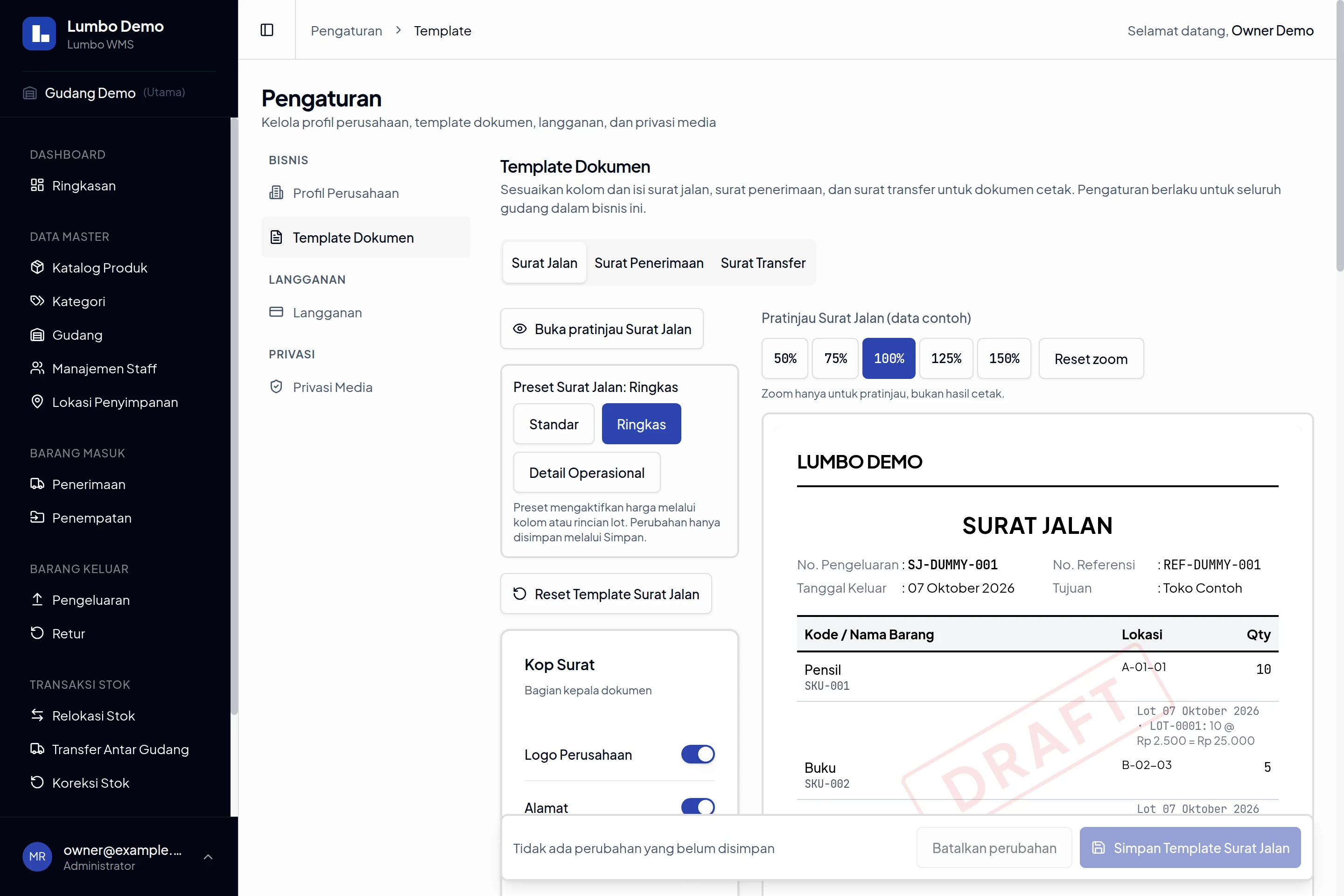
Contoh editor Surat Jalan dengan data pratinjau dan identitas demo; bukan dokumen transaksi nyata. Klik gambar untuk melihat ukuran penuh.
Membuka dan Memilih Dokumen
- Klik menu pengguna yang menampilkan email atau avatar di bagian bawah sidebar.
- Pilih Pengaturan, lalu Template Dokumen.
- Pilih tab dokumen yang akan diatur:
| Tab | Digunakan untuk |
|---|---|
| Surat Jalan | Dokumen cetak Pengeluaran. |
| Surat Penerimaan | Dokumen cetak Penerimaan. |
| Surat Transfer | Dokumen cetak Transfer Antar Gudang. Judul pada suratnya adalah “Surat Jalan” dengan subjudul “Transfer Antar-Gudang”. |
Bisnis perlu memiliki setidaknya satu gudang. Jika belum ada, halaman ini mengarahkan Anda ke penambahan gudang.
Berpindah tab mempertahankan opsi yang belum disimpan pada masing-masing dokumen. Titik di samping nama tab menandai adanya perubahan. Menyimpan satu tab tidak menyimpan perubahan pada tab lainnya.
Menggunakan Preset
Preset mengganti seluruh opsi pada dokumen yang dipilih, bukan hanya beberapa sakelar. Ketiga preset mengaktifkan tampilan harga: Harga Satuan dan Total Nilai pada Surat Penerimaan, atau rincian lot yang memuat harga/HPP pada Surat Jalan dan Surat Transfer jika data lot tersedia. Ringkas bukan preset tanpa harga. Periksa opsi harga sebelum dokumen dicetak atau diberikan kepada penerima.
| Preset | Pengaturan |
|---|---|
| Standar | Memakai susunan dasar dengan kop, judul, informasi dokumen, dua ruang tanda tangan, dan stempel waktu. Harga penerimaan atau rincian lot pengeluaran/transfer diaktifkan. |
| Ringkas | Seperti Standar, tetapi menyembunyikan Telepon & Email, subjudul, Nomor Urut, dan Stempel Waktu Cetak. |
| Detail Operasional | Seperti Standar, ditambah Keterangan dan Barcode Nomor Dokumen. Pada Surat Jalan, kolom Satuan juga diaktifkan. |
- Pilih tombol Standar, Ringkas, atau Detail Operasional.
- Jika ada perubahan yang belum disimpan, dialog menjelaskan bahwa opsi lokal akan diganti. Pilih Ya, ganti opsi untuk menerapkan preset, atau Batal, pertahankan opsi untuk melanjutkan pengaturan sebelumnya.
- Periksa pratinjau dan sesuaikan sakelar yang diperlukan.
- Pilih Simpan Template Surat Jalan, Simpan Template Surat Penerimaan, atau Simpan Template Surat Transfer, sesuai tab aktif.
Preset belum mengubah template tersimpan sebelum langkah penyimpanan. Label Kustom berarti kombinasi opsi saat ini tidak persis sama dengan salah satu preset.
Standar berbeda dari default Lumbo setelah Reset. Default tidak mengaktifkan rincian lot pada Surat Jalan/Transfer, serta menyembunyikan Harga Satuan dan Total Nilai pada Surat Penerimaan.
Mengatur Bagian Dokumen
Klik sakelar untuk menampilkan atau menyembunyikan bagian berikut. Perubahan langsung terlihat pada pratinjau.
| Bagian | Yang dapat diatur |
|---|---|
| Kop Surat | Logo Perusahaan, Alamat, dan Telepon & Email. Isinya berasal dari Profil Perusahaan yang sudah disimpan; editor template tidak mengubah identitas tersebut. |
| Judul Dokumen | Menampilkan atau menyembunyikan judul dan subjudul bawaan. Teks judul bukan kolom yang dapat diedit. |
| Info Dokumen | Nomor, tanggal, pihak terkait, referensi, dan keterangan sesuai jenis dokumen. |
| Kolom Tabel Item | Menentukan kolom yang dicetak. Kode SKU dan Nama Produk ditampilkan bertingkat dalam satu kolom jika keduanya aktif. Minimal satu kolom harus aktif. |
| Footer & Tanda Tangan | Jumlah Tanda Tangan: 1 TTD, 2 TTD, atau 3 TTD; Catatan Footer Perusahaan; dan Stempel Waktu Cetak. Catatan hanya tampil jika sudah diisi pada profil perusahaan. |
| Elemen Tambahan | Rincian lot, barcode, catatan harga/HPP, serta baris total sesuai jenis dokumen. |
Pilihan khusus setiap dokumen:
Surat Jalan
- Info Dokumen: No. Pengeluaran, Tanggal Keluar, No. Referensi, Tujuan, dan Keterangan.
- Kolom Tabel Item: Nomor Urut, Kode SKU, Nama Produk, Lokasi, Qty, dan Satuan.
- Elemen Tambahan: Rincian Lot FIFO, Barcode Nomor Dokumen, Catatan Harga HPP (FIFO), dan Baris Total.
Surat Penerimaan
- Info Dokumen: No. Penerimaan, Tanggal Terima, Supplier, No. Referensi, dan Keterangan.
- Kolom Tabel Item: Nomor Urut, Kode SKU, Nama Produk, Qty Diterima, Harga Satuan, dan Total Nilai.
- Elemen Tambahan: Rincian Lot Penerimaan, Barcode Nomor Dokumen, Catatan Harga Penerimaan, dan Baris Total Qty.
Surat Transfer
- Info Dokumen: No. Transfer, Tanggal Kirim, Tanggal Terima, Gudang Tujuan, dan Keterangan. Dari Gudang tetap tampil dari data transfer dan tidak memiliki sakelar.
- Kolom Tabel Item: Nomor Urut, Kode SKU, Nama Produk, Lokasi Asal, dan Qty Kirim.
- Elemen Tambahan: Rincian Lot & HPP, Barcode Nomor Dokumen, Catatan HPP Transfer, dan Baris Total Qty.
Ketergantungan Opsi
- Watermark Status (DRAFT/DIBATALKAN) pada Surat Jalan dan Surat Penerimaan mengikuti status transaksi. Surat Transfer hanya memiliki Watermark Status (DIBATALKAN). Menonaktifkan watermark tidak mengubah status dokumen.
- Pada Surat Jalan, harga/HPP berada di Rincian Lot FIFO, bukan pada kolom tabel harga. Nonaktifkan rincian lot jika harga tidak boleh tercetak; Catatan Harga HPP (FIFO) hanya mengatur teks penjelasan sumber nilai, bukan menyembunyikan harga lot.
- Pada Surat Penerimaan, Rincian Lot Penerimaan memerlukan Total Nilai aktif dan data lot tersedia. Harga dalam rincian lot serta Catatan Harga Penerimaan memerlukan Harga Satuan dan Total Nilai aktif. Untuk menyembunyikan nilai penerimaan, nonaktifkan kedua kolom harga tersebut.
- Pada Surat Transfer, rincian lot/HPP memakai data FIFO yang tersimpan. Catatan HPP Transfer hanya muncul jika data HPP tersedia. Menonaktifkan catatan tersebut tidak menyembunyikan harga dalam rincian lot; nonaktifkan Rincian Lot & HPP jika harga tidak boleh tercetak.
- Barcode Surat Penerimaan dan Surat Transfer memerlukan nomor dokumennya aktif pada Info Dokumen. Barcode Surat Jalan tidak bergantung pada sakelar No. Pengeluaran.
- Baris total jumlah memerlukan kolom jumlah terkait: Qty, Qty Diterima, atau Qty Kirim. Pada Surat Penerimaan, total nilai tetap ditampilkan jika kolom Total Nilai aktif, meskipun Baris Total Qty dinonaktifkan.
Memeriksa Pratinjau
Pratinjau menggunakan data transaksi contoh dan identitas perusahaan yang sudah tersimpan. Ini bukan tampilan transaksi yang sedang Anda kerjakan. Watermark contoh juga bukan tanda bahwa status transaksi nyata telah berubah.
- Periksa kop, informasi dokumen, kolom, harga, footer, dan ruang tanda tangan setelah mengubah opsi.
- Gunakan Buka pratinjau Surat Jalan, Buka pratinjau Surat Penerimaan, atau Buka pratinjau Surat Transfer untuk melihat dokumen dalam dialog. Gulir jika seluruh dokumen belum terlihat.
- Pilih zoom 50%, 75%, 100%, 125%, atau 150% sesuai kebutuhan. Reset zoom kembali ke 100%.
- Pilih Tutup pratinjau untuk kembali ke pengaturan.
Zoom hanya mengubah tampilan pratinjau, bukan ukuran hasil cetak atau konfigurasi yang disimpan. Perubahan opsi belum dipakai oleh halaman cetak sampai template disimpan.
Jika muncul Identitas Perusahaan Belum Tersedia, pratinjau tidak menampilkan identitas perusahaan. Pilih Coba lagi untuk memuatnya. Jangan memakai pratinjau tanpa identitas sebagai acuan kop akhir; perubahan nama, logo, kontak, dan catatan harus disimpan oleh Owner melalui Profil Perusahaan.
Simpan, Batalkan Perubahan, dan Reset
Menyimpan Template
- Pastikan setidaknya satu kolom tabel aktif.
- Pilih Simpan Template Surat Jalan, Simpan Template Surat Penerimaan, atau Simpan Template Surat Transfer, sesuai tab aktif.
- Tunggu pesan bahwa template dokumen tersebut berhasil disimpan. Halaman cetak berikutnya memakai pengaturan ini di seluruh gudang bisnis.
Tidak ada penyimpanan otomatis. Baris tindakan menunjukkan Ada perubahan belum disimpan. Tombol Simpan tidak aktif jika tidak ada perubahan, semua kolom dimatikan, status template belum berhasil dimuat, atau sedang ada proses Simpan/Reset.
Membatalkan Perubahan Lokal
Batalkan perubahan membuang perubahan yang belum disimpan pada tab aktif saja, termasuk perubahan dari preset. Template tersimpan dan perubahan lokal pada tab lain tidak berubah.
Klik Batalkan perubahan, lalu Ya, batalkan perubahan untuk kembali ke konfigurasi terakhir yang tersimpan. Jika masih memerlukan perubahan tersebut, pilih Lanjutkan mengedit.
Mereset Template Tersimpan
Reset Template menghapus pengaturan khusus yang sudah tersimpan untuk jenis dokumen tersebut. Cetak berikutnya memakai default Lumbo di seluruh gudang bisnis; data dokumen, stok, dan riwayat tidak dihapus. Reset bukan pembatalan lokal dan bukan penerapan preset Standar. Untuk memakai pengaturan khusus lagi setelah reset, Anda harus mengaturnya kembali lalu menyimpan.
- Klik Reset Template Surat Jalan, Reset Template Surat Penerimaan, atau Reset Template Surat Transfer.
- Jika tidak ingin menghapus pengaturan tersimpan, pilih Batal, pertahankan template.
- Untuk melanjutkan, pilih Ya, reset Surat Jalan, Ya, reset Surat Penerimaan, atau Ya, reset Surat Transfer.
- Tunggu pesan bahwa template berhasil direset ke default Lumbo. Reset langsung berlaku setelah berhasil; tidak perlu menekan Simpan lagi.
Tombol Reset tidak ditampilkan jika dokumen belum memiliki template tersimpan. Jika reset gagal, dialog menampilkan kesalahan; Anda dapat mencoba lagi atau memilih untuk mempertahankan template.
Meninggalkan Halaman
Jika salah satu tab masih memiliki perubahan, perpindahan melalui tautan atau pilihan bagian pengaturan meminta konfirmasi. Memuat ulang atau menutup halaman juga dapat memunculkan peringatan browser. Menyetujui untuk meninggalkan halaman tidak menyimpan perubahan. Simpan atau batalkan perubahan pada setiap tab terlebih dahulu sesuai kebutuhan.
Mencetak Setelah Template Disimpan
- Buka gudang dan halaman detail Pengeluaran, Penerimaan, atau Transfer Antar Gudang yang ingin dicetak.
- Klik Cetak. Dokumen nyata terbuka di tab baru dengan template dan identitas perusahaan tersimpan.
- Gunakan dialog cetak browser. Jika perlu membuka dialog kembali, klik Cetak Sekarang pada halaman dokumen.
Jika halaman cetak sudah terbuka sebelum template disimpan, buka ulang melalui Cetak agar memakai pengaturan terbaru. File yang sudah diunduh dan kertas yang sudah dicetak tidak berubah oleh penyimpanan template.
Jika Pengaturan Tidak Dapat Diterapkan
| Pesan atau keadaan | Tindakan |
|---|---|
| Minimal 1 kolom tabel harus aktif | Aktifkan setidaknya satu opsi pada Kolom Tabel Item. |
| Template Tidak Dapat Dimuat atau Status template tidak dapat dimuat | Pilih Coba lagi. Simpan dan Reset dinonaktifkan jika status template belum diketahui; perubahan lokal tetap dipertahankan selama pemuatan ulang melalui tombol ini. |
| Langganan tidak aktif | Minta Owner memeriksa Langganan; penyimpanan dan reset memerlukan akses perubahan yang masih aktif. |
| Penyimpanan atau reset gagal | Ikuti kesalahan yang ditampilkan dan coba kembali. Jangan menganggap tindakan berhasil sebelum ada pesan berhasil. |
Untuk pembagian akses Owner, Admin, dan Staff, lihat Manajemen Staff.